
Mät köp från Google Ads med rätt konverteringsåtgärd, köpvärde och samtycke.
Guiden gäller administratörer med åtkomst till butikens aktiva Diversity-tema och rätt Google Ads-konto. Välj antingen temats inbyggda Google Ads-koppling eller en genomtänkt Tag Manager-installation för samma köp. Följ inte båda flödena parallellt utan att kontrollera vad som räknas.
1. Välj vad som ska räknas som ett köp
En konvertering är en åtgärd du har valt att mäta, exempelvis en slutförd beställning. Konverteringsspårning behövs för att koppla köp till annonser, inte för att över huvud taget skilja all organisk trafik från betald trafik.
Kontrollera befintliga köpåtgärder innan du skapar en ny. Om samma köp skickas både direkt till Google Ads och via en importerad Analytics-konvertering eller Tag Manager ska du bestämma vilken som används som primärt budmål. Ett gemensamt order-ID gör inte att olika konverteringsåtgärder automatiskt slås ihop.
2. Hämta rätt send_to-värde från Google Ads
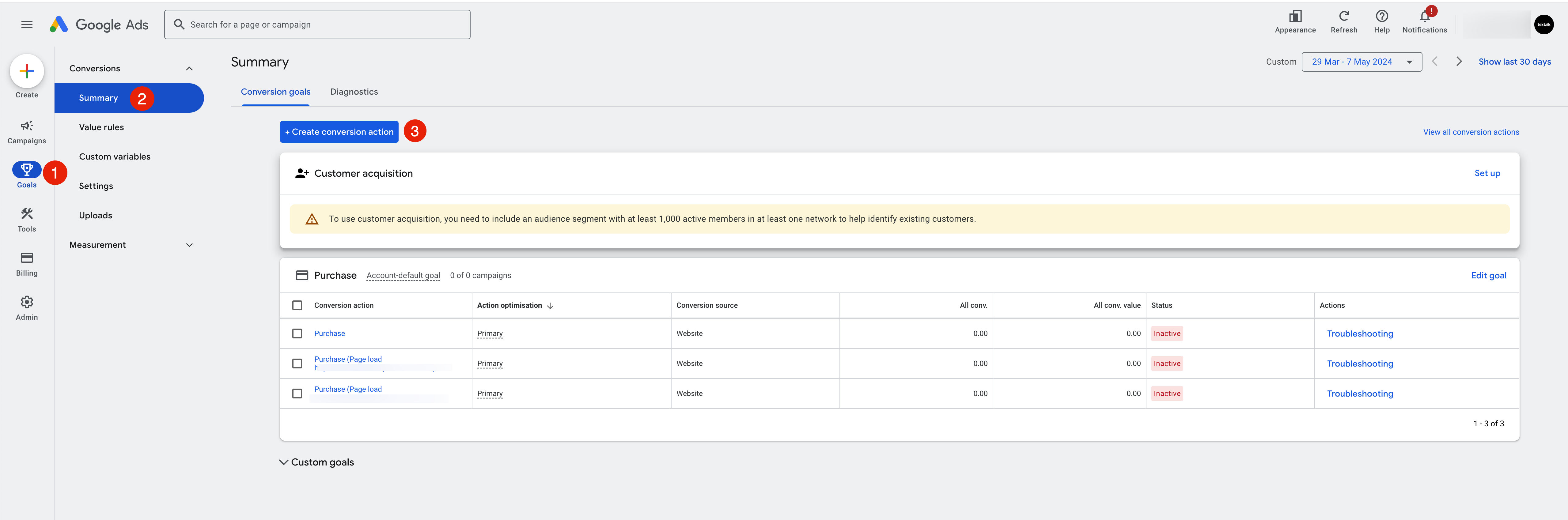
Öppna konverteringsinställningarna i rätt Google Ads-konto.
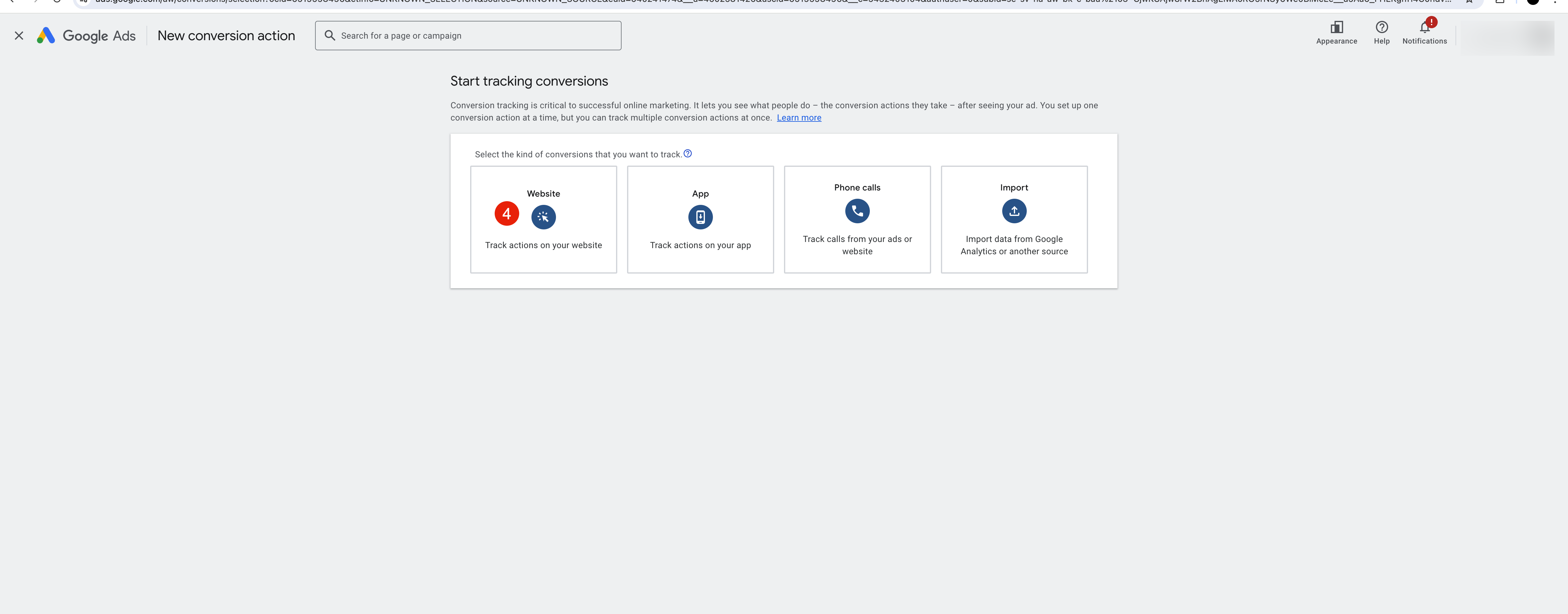
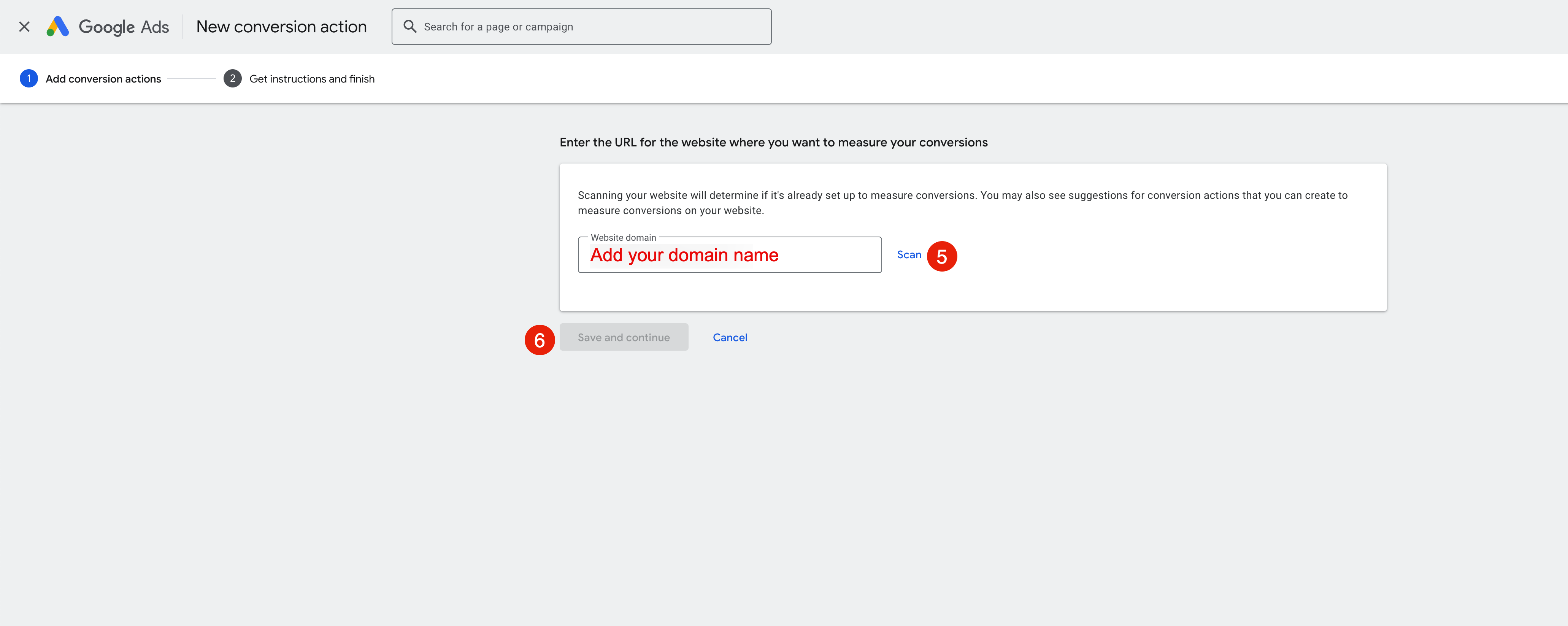
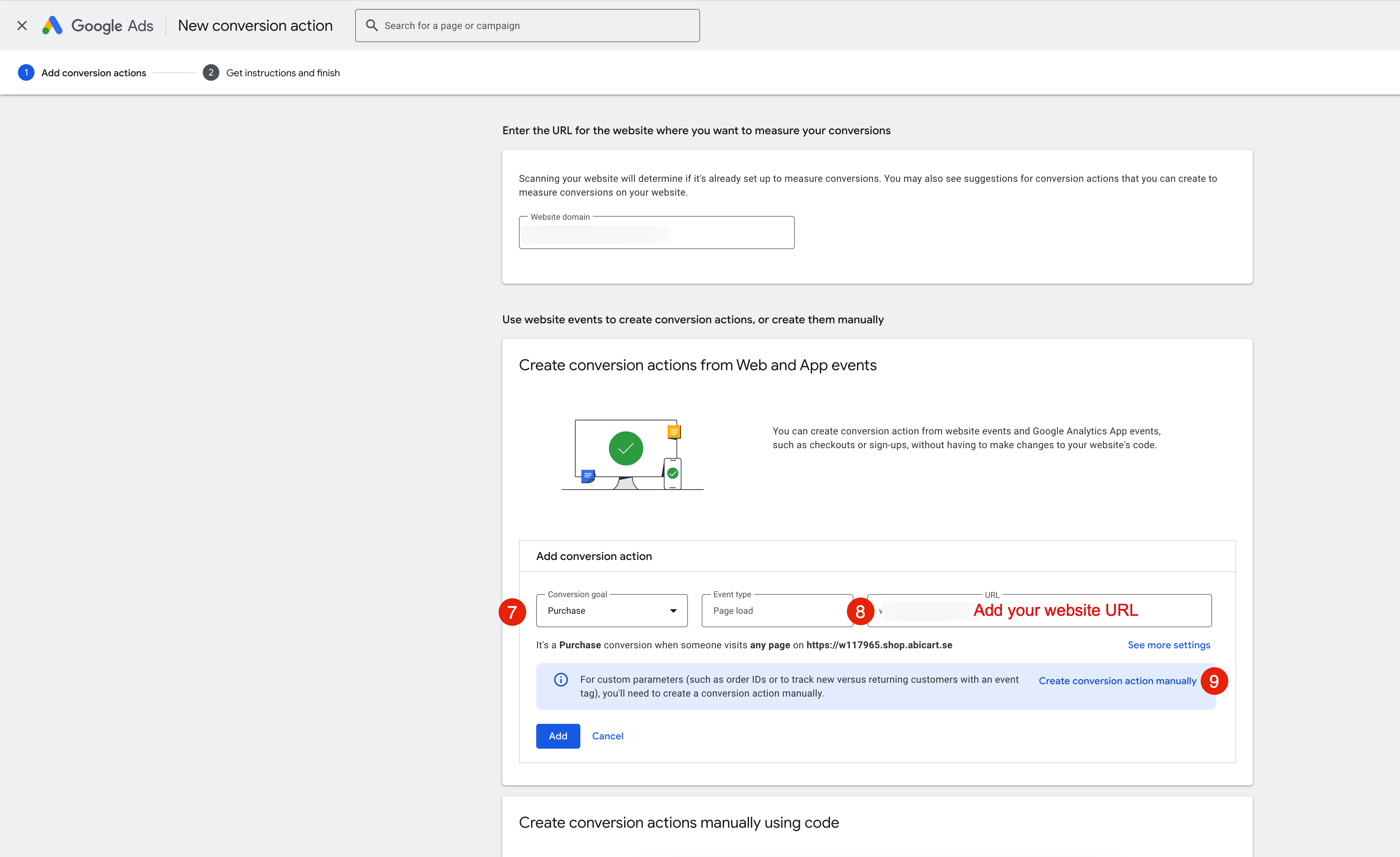
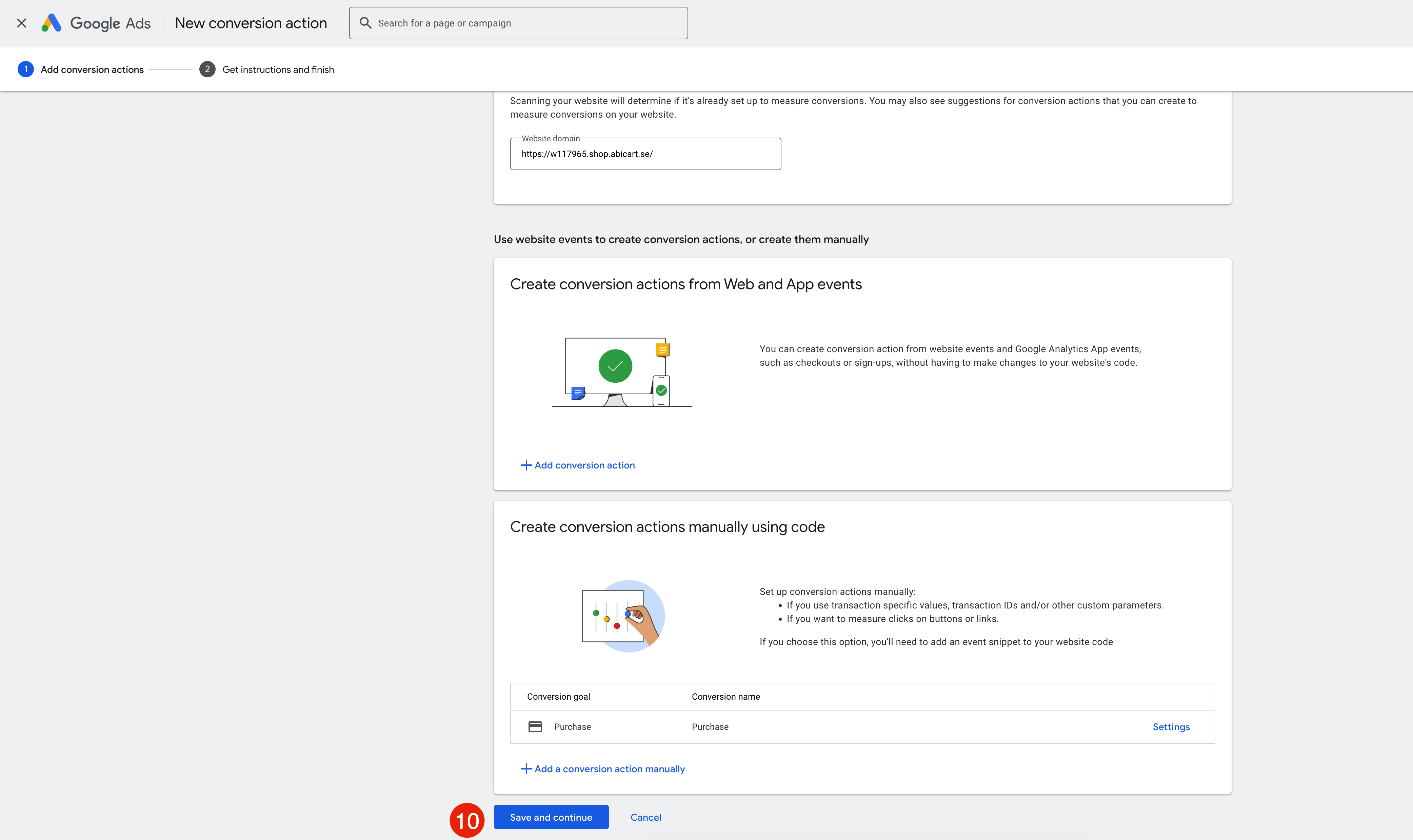
Välj eller skapa en webbplatskonvertering för köp. Ange att olika värden ska användas för olika konverteringar.
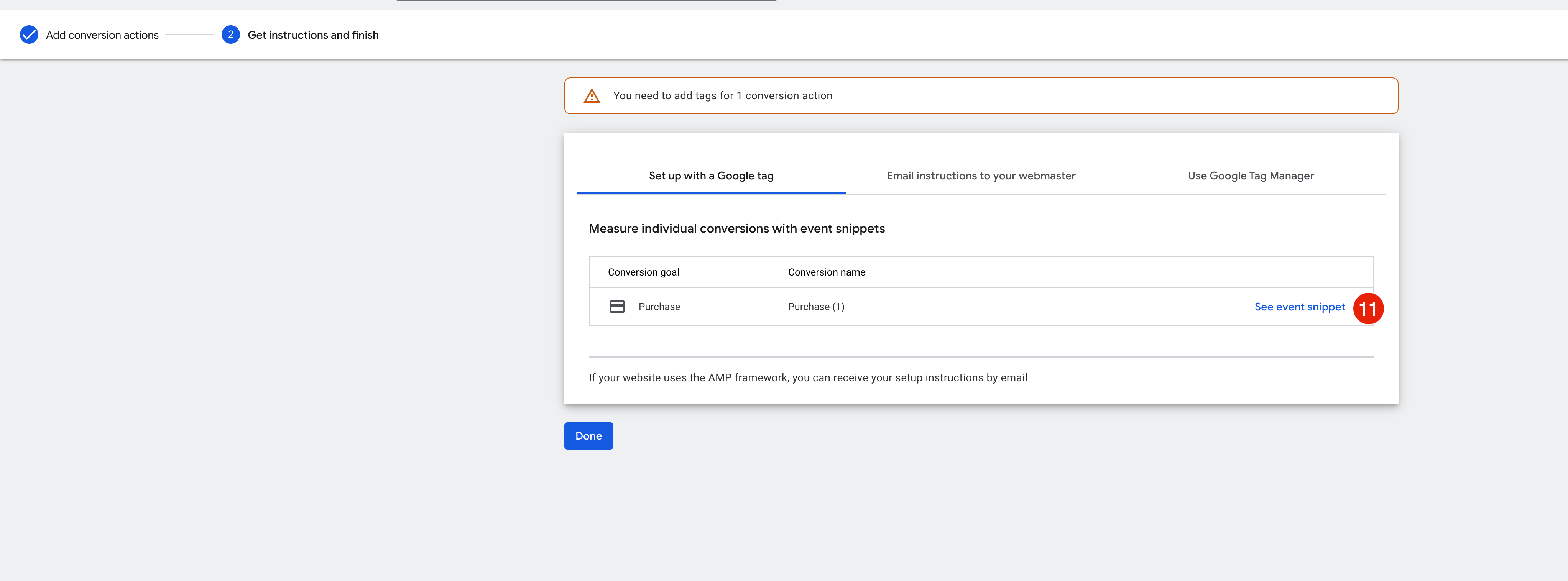
Öppna tagginstallationen och köpåtgärdens händelsekod.
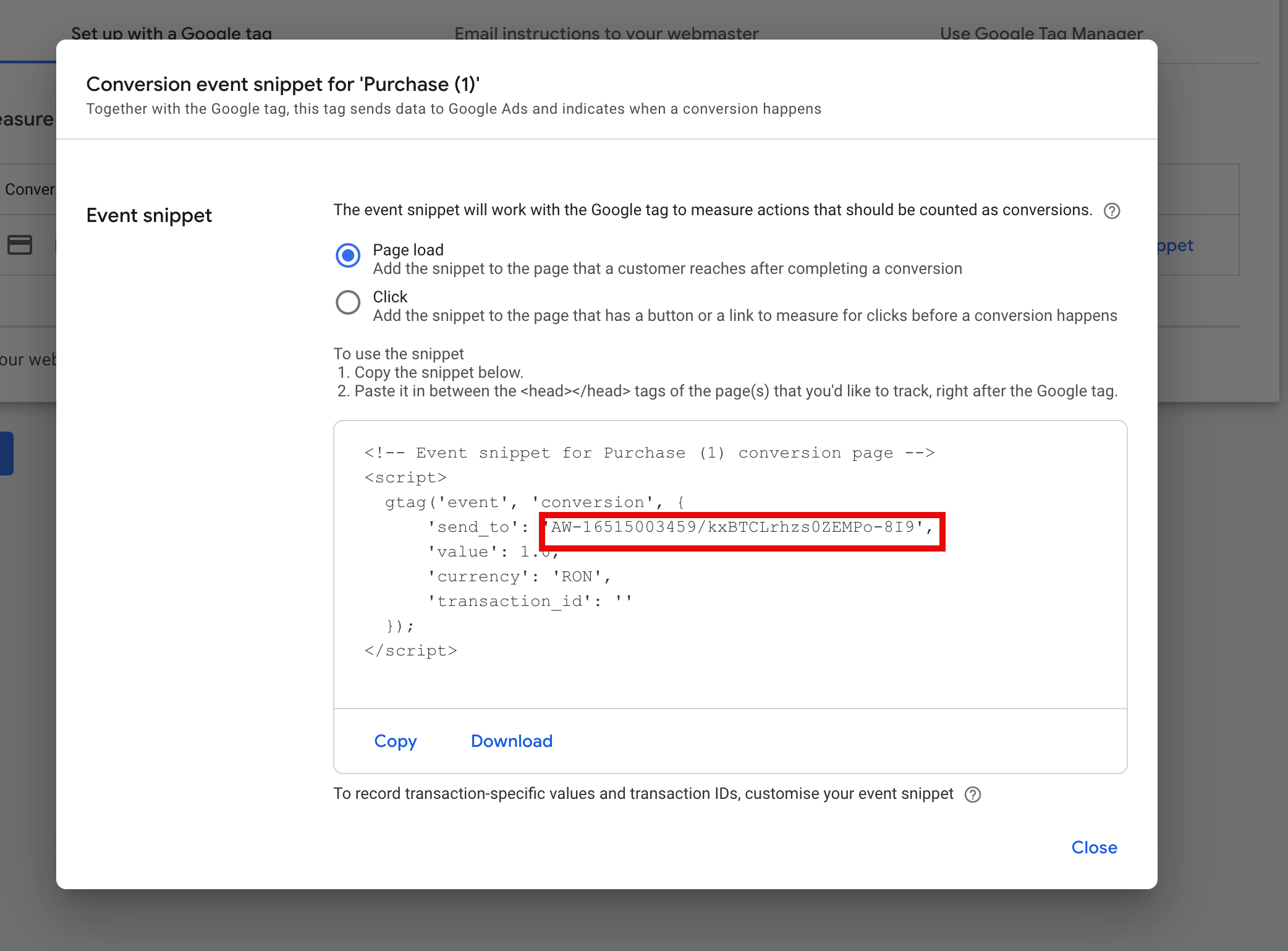
Hämta hela värdet efter
send_to: det innehåller ett ID med prefixetAW-och en etikett efter snedstrecket, till exempelAW-123456789/AbCdEfGh.
Google ändrar menyernas placering. Bilderna visar ett äldre gränssnitt och hjälper dig att känna igen valen för webbplats, köp och händelsekod; följ funktionerna ovan i ditt aktuella konto.
3. Lägg in värdet i det aktiva temat
Gå till Utseende → Teman och öppna det aktiva Diversity-temat för redigering.
Öppna Tillägg → Google.
Hitta Google AdWords Conversions.
Klistra in endast hela värdet
AW-ID/label, utan citattecken eller HTML-kod.Spara och kontrollera den publicerade butiken.
Klistra inte in hela händelseskriptet i detta fält eller en extra kopia i sidhuvudet. Om fältet saknas ska du kontrollera aktivt tema och temaversion. TPL och egna implementationer har ett annat installationsflöde.
4. Förstå vilket värde som skickas
Temats inbyggda Google Ads-koppling skickar beställningens totalsumma inklusive moms, frakt och eventuell betalningsavgift, orderns valuta och order-ID som transaction_id. Kopplingen körs i besökarens webbläsare. Den är inte en serverbaserad garanti för att varje beställning registreras i Google Ads.
Vid köp via temats Tag Manager-datalager är ecommerce.value i stället varusumman exklusive moms; frakt och skatt finns separat. En egen tagg kan därför ge ett annat värde än den inbyggda Ads-kopplingen. Välj en avsiktlig värdebas och använd samma definition när du jämför rapporterna. Ändra inte butikens momsinställningar för att korrigera ett rapportvärde.
5. Kontrollera samtycke och mätning
Kontrollera butikens samtyckeslösning och Google Consent Mode-inställningar innan du använder annonseringsdata.
Använd Google Tag Assistant för att kontrollera rätt konto, konverteringsetikett och samtyckessignaler.
Gör en kontrollerad testbeställning enligt era rutiner om ni behöver verifiera köphändelsen. Kontrollera att rätt åtgärd får en händelse med förväntat belopp, valuta och order-ID.
Kontrollera Google Ads diagnostik efter dess normala rapporteringsfördröjning. Ett test av taggen är inte ett löfte om att köpet tillskrivs en annons.
Undvik dubbla skript, dubbla primära köpåtgärder och att ladda om bekräftelsesidan som enda testmetod. Avsaknad av en registrerad konvertering kan bero på samtycke, webbläsarskydd, fel etikett, avsaknad av annonskoppling eller rapporteringsfördröjning. En betalningsåterbetalning innebär inte automatiskt att tidigare skickad konvertering korrigeras i Google Ads.
Snabbstart
Kontrollera befintliga köpåtgärder och välj en mätväg.
Hämta hela AW-ID/etikett för rätt köpåtgärd.
Fyll i Google AdWords Conversions i det aktiva Diversity-temat.
Kontrollera samtycke, händelse och värdebas.
Abonnemang och kostnader
Google-inställningarna i Diversity är inte ett separat Plus- eller Pro-tillägg. Fälten beror på aktivt tema och version. Annonskostnader och Google-kontots inställningar är separata från Abicart-abonnemanget.