
Välj rätt redigeringsläge för produkttext, annat innehåll och temats utseende utan att blanda ihop inställningarna.
Den här guiden är för administratörer som arbetar med egen HTML och CSS i Abicart Go, Plus eller Pro. CSS-sökvägen nedan gäller för Diversity-teman. TPL har en annan temaredigerare. Kontrollera vilket tema som är aktivt innan du följer en temaguide.
1. Välj HTML-läge för produktbeskrivningar
Öppna Sortiment → Inställningar.
Under HTML i produktbeskrivningar finns det ett begränsat läge, märkt Tillåt taggarna BR, U, B, I, A, IMG, IFRAME och FONT, och Tillåt fullständig HTML.
Välj Tillåt fullständig HTML när du behöver arbeta med mer omfattande HTML i produktbeskrivningen. Klicka på Spara.
Öppna sedan en produkt för att arbeta med dess text.
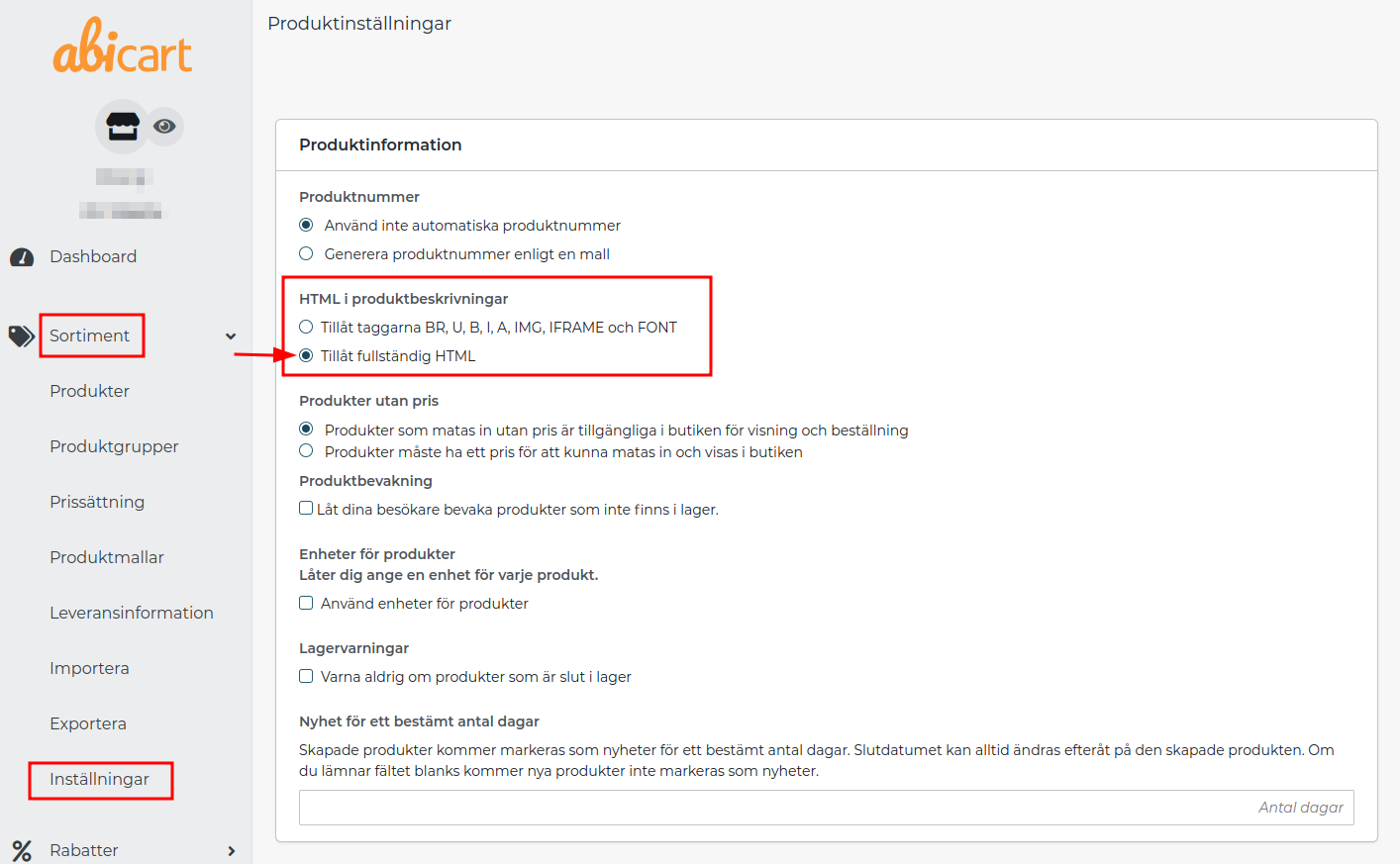
Inställningen ändrar redigeringsläget för produktbeskrivningar; den tar inte bort befintliga beskrivningar när du sparar inställningen. Spara ändå en kopia av innehållet innan du redigerar HTML. Att senare öppna och spara avancerad kod i ett annat redigeringsläge kan påverka kodens formatering eller innehåll.
I ett system med flera butiker kan inställningen behöva ändras i huvudbutiken när den är låst i underbutiken. Fullständig HTML är inte detsamma som att tillåta att vilken kod som helst körs på servern. Lägg bara till kod från en betrodd källa; skript kan påverka besökare, prestanda och spårning.
2. Välj textredigerarens läge
Öppna Inställningar → Generellt → Textredigeringsverktyg. När rutan är markerad används det visuella redigeringsverktyget i fält som stöder HTML. Avmarkera den om du ska redigera rå HTML i dessa fält och spara. Om den visuella redigeraren erbjuder en kodknapp kan du också använda den för det aktuella fältet.
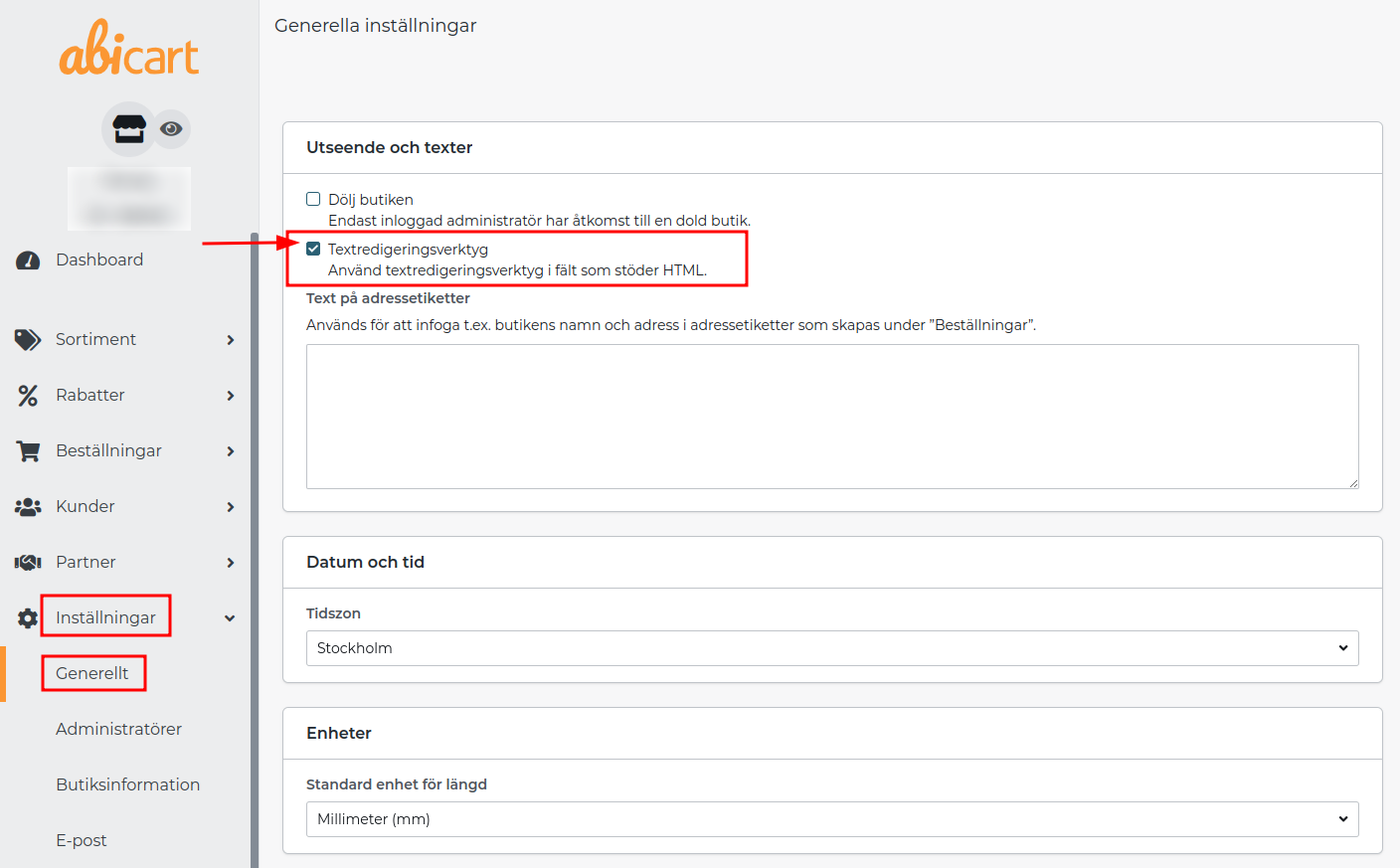
Detta val gäller redigeringsverktyget och är separat från produktinställningen ovan. Om du bara vill ändra text, länkar och bilder är den visuella redigeraren ofta tillräcklig. Kontrollera alltid resultatet efter att ha bytt läge.
3. Lägg till egen CSS i ditt aktiva Diversity-tema
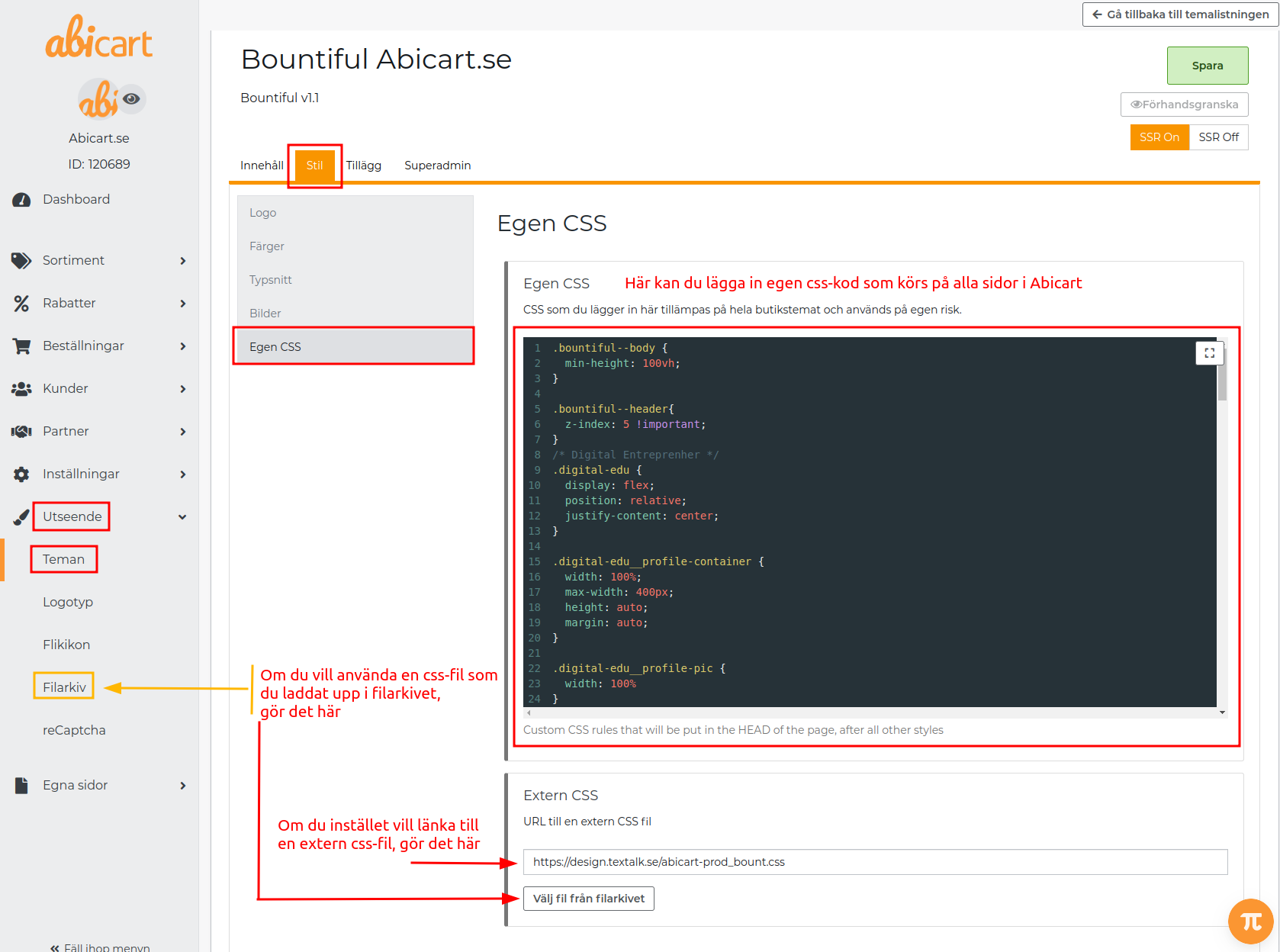
Öppna Utseende → Teman och välj att redigera det aktiva Diversity-temat.
Öppna Stil → Egen CSS.
Lägg till din CSS där och spara. Använd så specifika regler som möjligt så att andra delar av butiken inte ändras av misstag.
Förhandsgranska och kontrollera de berörda sidorna på både mobil och dator.
Om CSS inte har någon effekt
Kontrollera att du har sparat i det tema som butiken faktiskt visar, inte bara i en annan temakopia.
Kontrollera vilken del som har bakgrunden eller länkstilen. En vit bakgrund kan vara en del av själva bilden och kan inte tas bort med CSS på behållaren.
Kontrollera att regeln är riktad mot rätt element och inte åsidosätts av en mer specifik regel eller en inställning i komponenten. Använd webbläsarens inspektionsverktyg för att se vilken regel som faktiskt används.
Kontrollera om inställningen redan finns i temat eller blocket, till exempel för textfärg eller länkstil, innan du lägger till mer CSS.
Ladda om förhandsgranskningen och kontrollera även utseendet vid hovring/mobil där det är relevant.
En bred regel för alla länkar eller alla behållare kan påverka menyer, knappar och kassan. Begränsa ändringen till den del du vill ändra istället för att lägga till allmänna undantag i hela butiken.
Snabbstart
Produktbeskrivning: välj HTML-läge under Sortiment → Inställningar.
Textredigerare: välj läge under Inställningar → Generellt.
Utseende för Diversity-tema: använd Stil → Egen CSS i rätt tema.
Spara och kontrollera resultatet på rätt språk och i rätt skärmstorlekar.
Abonnemang och tema
Grundläggande HTML-stöd och Diversity-teman finns i Go, Plus och Pro. Temats egna fält och komponenter avgör var en specifik ändring görs. Följ en TPL-guide om butiken använder TPL; aktivera inte ett annat tema bara för att hitta ett fält från den här guiden.
