
Välj rätt produkttexter, produktgrupper och marknad innan du ansluter butikens produktflöde till en extern katalog.
Produktflöden finns i Abicart Go, Plus och Pro. Du behöver administratörsåtkomst till Inställningar → Externa kopplingar → Produktflöden samt ett konto hos den mottagande tjänsten. Inställningarna gäller butikens dataflöde; de aktiverar inte automatiskt annonser eller ett avtal hos mottagaren.
Välj tjänst och rätt flödesadress
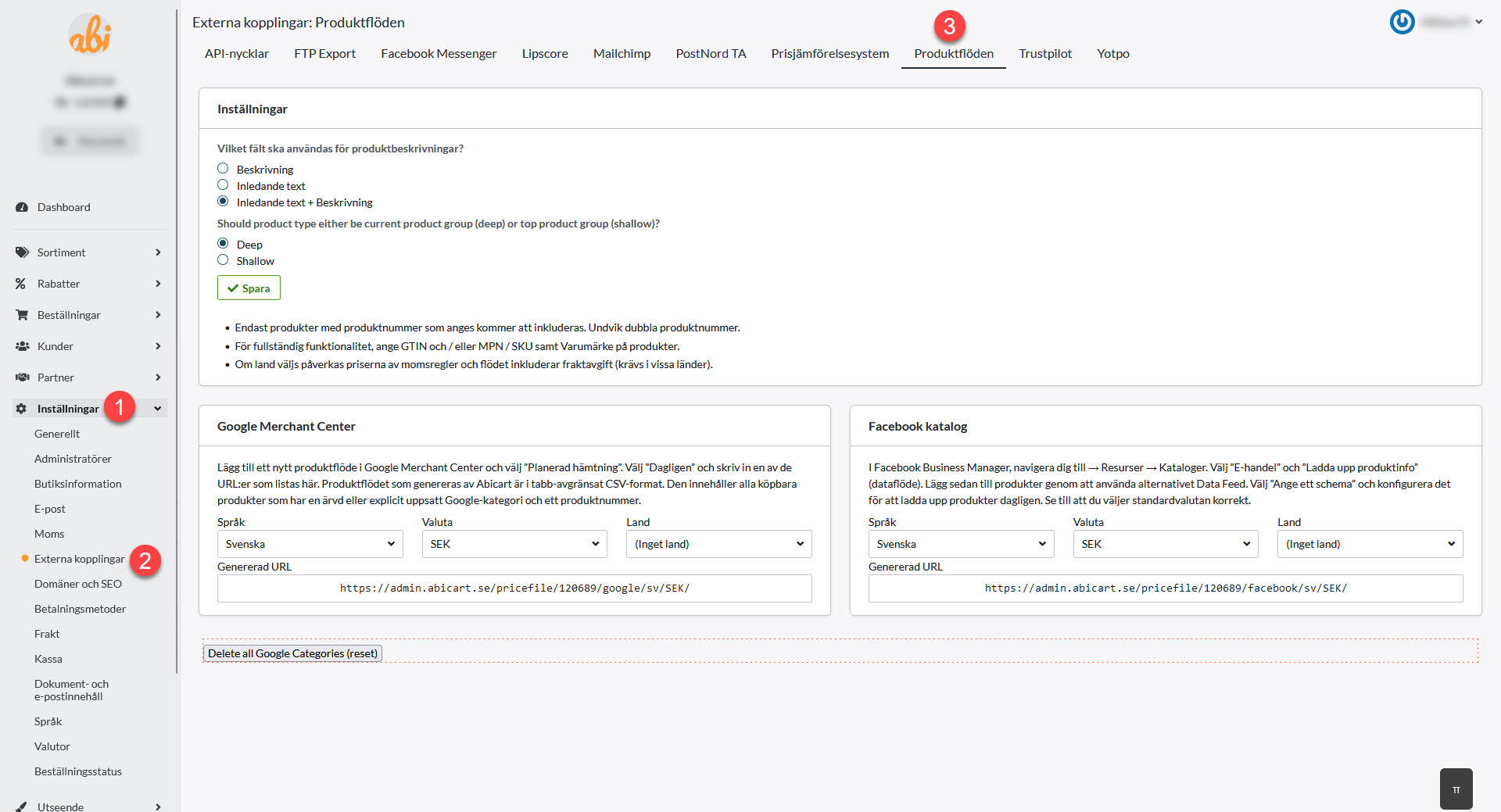
Öppna Produktflöden i rätt butik. Välj den tjänst du använder, exempelvis Google Merchant Center eller Facebook-katalog, och kopiera den flödesadress som visas för den. Välj rätt språk, valuta och land där sådana val finns. Ett landval kan påverka moms och fraktuppgifter; kontrollera priset mot samma marknad i butiken.
Välj beskrivningsfält
Välj Beskrivning, Inledande text eller Inledande text + Beskrivning. Kontrollera att fältet faktiskt är ifyllt på produkterna i flödets språk. Ett annat fältval skriver inte om produkttexterna och fyller inte automatiskt i en saknad översättning.
Välj produktgruppens nivå
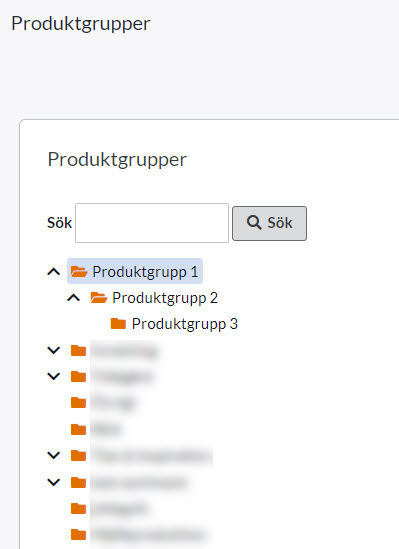
Deep använder den djupare produktgruppen, medan Shallow använder den översta gruppen. Om en produkt ligger i grupp 3 under grupp 2 och grupp 1 använder du Deep för grupp 3 och Shallow för grupp 1. Detta styr produktens grupptyp i flödet, inte butikens navigationsmeny eller Googles egen produktklassificering.
Kontrollera produkter och kundens val
Produkter behöver produktnummer för att komma med i flödet. Abicarts Google-flöde hoppar även över produkter som inte får en Google-produktkategori. Kontrollera produktens klassificering; valet Deep eller Shallow ersätter inte Google-produktkategorin. Undvik dubbla nummer och kontrollera produktens synlighet, produktdata och giltiga bildadress om den saknas eller avvisas. Följ mottagarens krav på bland annat pris, lagerstatus och produktidentifierare.
Om du använder inställningen för att ta med kundens val som separata produkter i Google Merchant Center-flödet, kan val med egna egenskaper få egna rader. Kontrollera att varje avsedd variant har rätt nummer, pris, lager och länk. Flödet hämtas då direkt från databasen, vilket kan ta längre tid för stora sortiment; välj normalt daglig hämtning. Inställningen gäller inte automatiskt alla andra produktflöden. Ändra inte variantmodellen bara för att ta bort ett felmeddelande.
Spara och kontrollera mottagarens resultat
Spara inställningarna.
Öppna eller hämta den valda flödesadressen och kontrollera en representativ produkt och eventuell variant.
Anslut adressen i den externa tjänsten. Följ Merchant Center-guiden eller Facebook-katalogguiden för den mottagare du använder.
Kontrollera mottagarens senaste hämtning och diagnostik. Ett fungerande flöde betyder inte att alla produkter är godkända eller att annonser visas.
Snabbstart
Välj tjänst, språk, valuta och land.
Välj beskrivning och Deep eller Shallow.
Kontrollera produktnummer och eventuella varianter.
Spara, anslut och kontrollera mottagarens diagnostik.
Produktflöden ingår i Go, Plus och Pro. Mottagartjänstens egna konton, avtal och annonskostnader är separata.
