
Hitta och ändra temat för rätt underbutik utan att påverka fel butik.
Guiden gäller administratörer i ett aktiverat flerbutikssystem. Flerbutiksstöd hör till Pro; själva flerbutikssystemet och underbutikerna måste också vara upplagda enligt ert avtal. Varje underbutik har sin egen temakonfiguration. Huvudnivån är inte en gemensam temaredigerare för samtliga butiker.
Växla till rätt underbutik
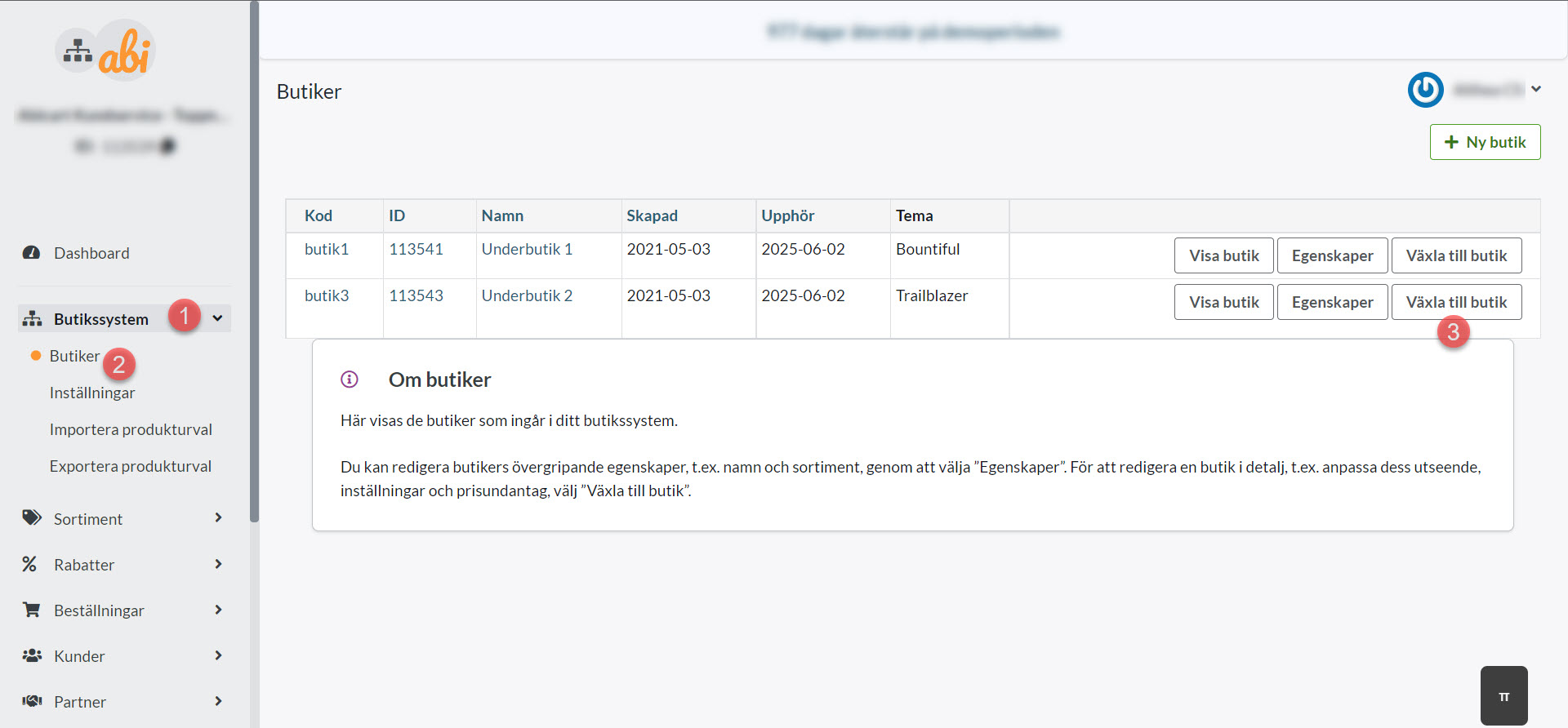
Öppna Butikssystem → Butiker på huvudnivån.
Hitta underbutiken med rätt namn och butiks-ID. Välj Växla till butik. Att bara visa butikens webbplats är inte samma sak som att växla administration.
Kontrollera butikens namn och ID i admin innan du fortsätter.
Identifiera aktivt tema och rätt variant
Gå till Utseende → Teman i underbutiken och kontrollera vilket tema som är markerat Aktivt. Redigera detta om ändringen ska gälla den nuvarande butiken. Ett tema under Tillagda teman kan vara ett sparat, inaktivt arbetsalternativ. Redigering gör inte automatiskt ett sådant tema aktivt.
Teman med flikarna Innehåll, Stil och Tillägg använder dessa för sidor, logotyp och funktioner. En separat meny Teman (TPL) hör till en annan temavariant. Välj instruktioner efter den aktiva varianten, inte efter vilket namn du minns från en annan butik. Om aktivt tema är okänt ska det identifieras innan ändringar görs.
Spara och kontrollera i rätt butik
Förhandsgranska underbutiken på dess egen adress, rätt språk och skärmstorlek. Spara endast avsedda ändringar. Att exempelvis ange en Meta CAPI-nyckel i en underbutiks tema konfigurerar inte alla andra butiker; kontrollera rätt koppling och håll nycklar privata.
Om teman verkar saknas, kontrollera först butikskontext och behörighet. Lägg inte till, aktivera eller radera teman för att försöka återställa en lista som kan tillhöra en annan butik. Kontakta support med butiks-ID och temat du förväntar dig att se.
Snabbstart
Butikssystem → Butiker → Växla till butik.
Kontrollera underbutikens ID.
Redigera rätt aktivt tema och rätt variant.
Spara och kontrollera den underbutikens webbplats.
Flerbutiksstöd i Pro innebär inte att alla underbutiker delar tema eller temainställningar. Kontrollera upplägg och aktuella tillägg i ert avtal.
