
Visa korta och tydliga säljargument på rätt plats i butiken, exempelvis information om leverans eller hur kunden får hjälp.
Guiden gäller administratörer med Go, Plus eller Pro och ett Diversity-tema som har USP-fält. Inställningarna hör till det tema du redigerar. Kontrollera först vilket tema som är aktivt. TPL har en annan redigerare och ska inte följa dessa menyvägar.
1. Välj plats och kontrollera budskapet
USPs kan finnas på startsidan, i sidhuvudet, på produktsidan och i kassan. Tillgängliga platser beror på temat. Ett budskap i sidhuvudet ändrar inte automatiskt produktsidans eller kassans egen lista.
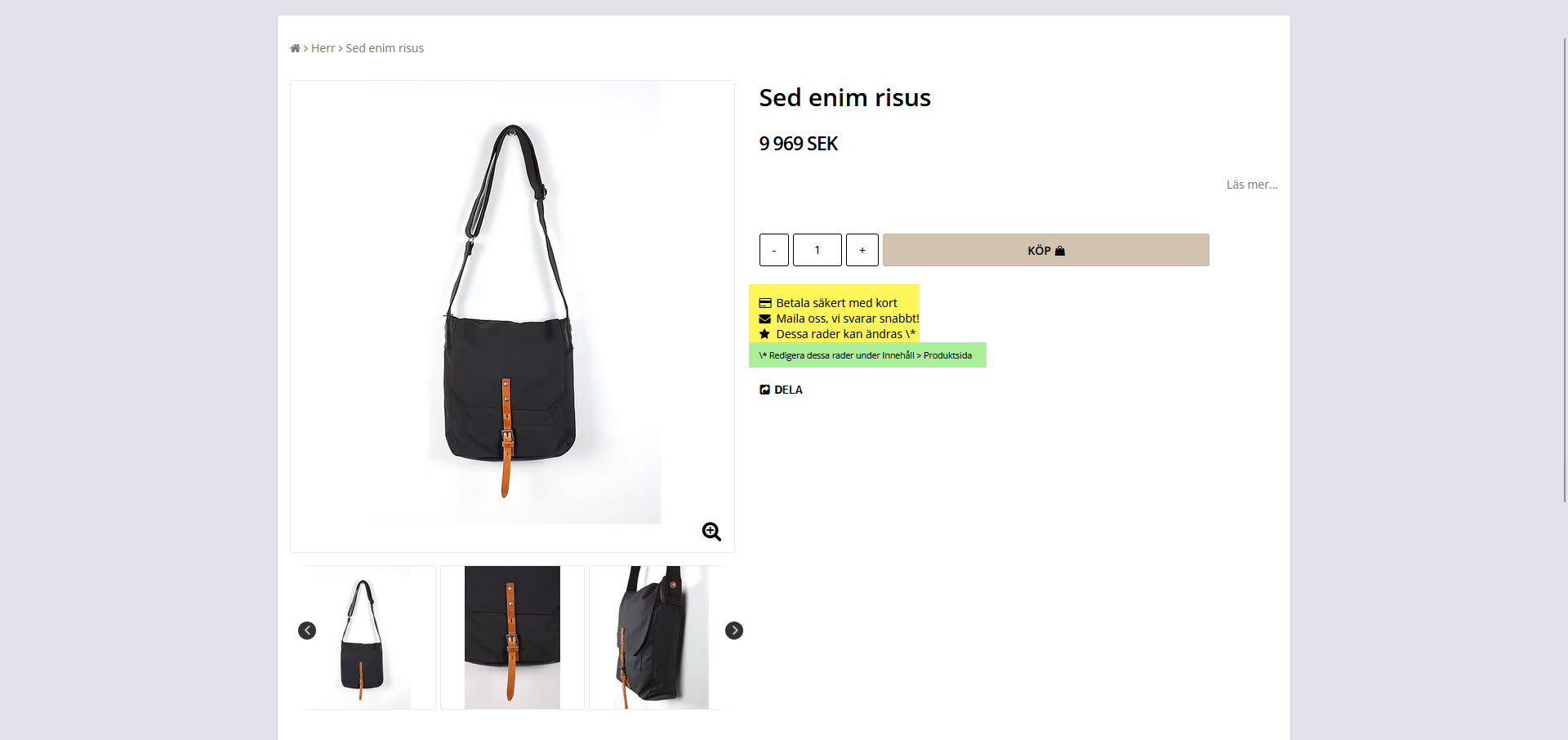
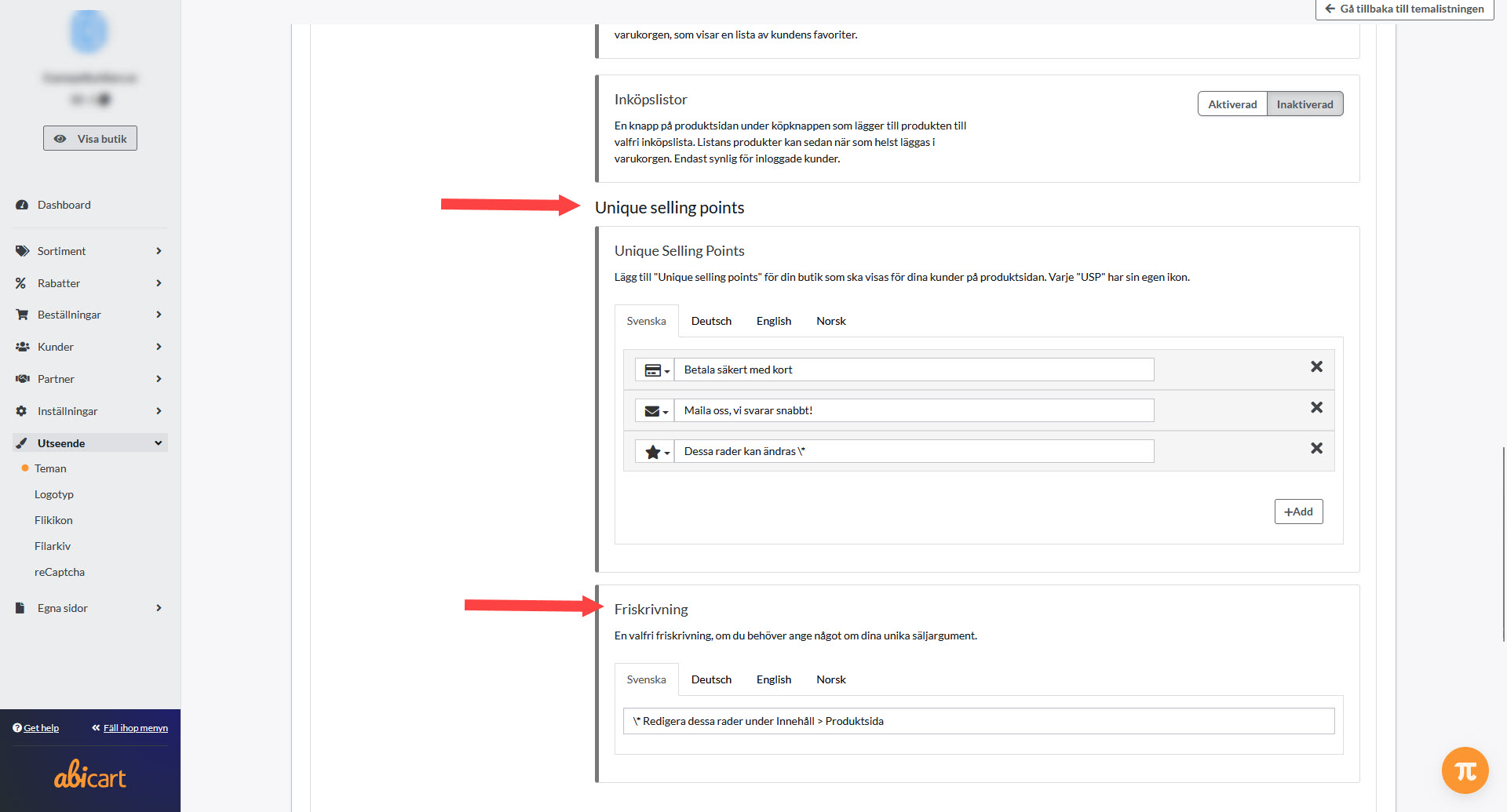
I bilden är säljargumenten markerade med gult och den separata förklaringstexten med grönt. Kontrollera att varje påstående stämmer för de produkter, kunder och leveransländer där det visas. Skriv till exempel inte ”fri frakt” som ett generellt budskap om det bara gäller över ett visst belopp eller inom ett visst land.
2. Öppna rätt temainställning
Öppna Utseende → Teman.
Klicka på Redigera för temat som ska ändras.
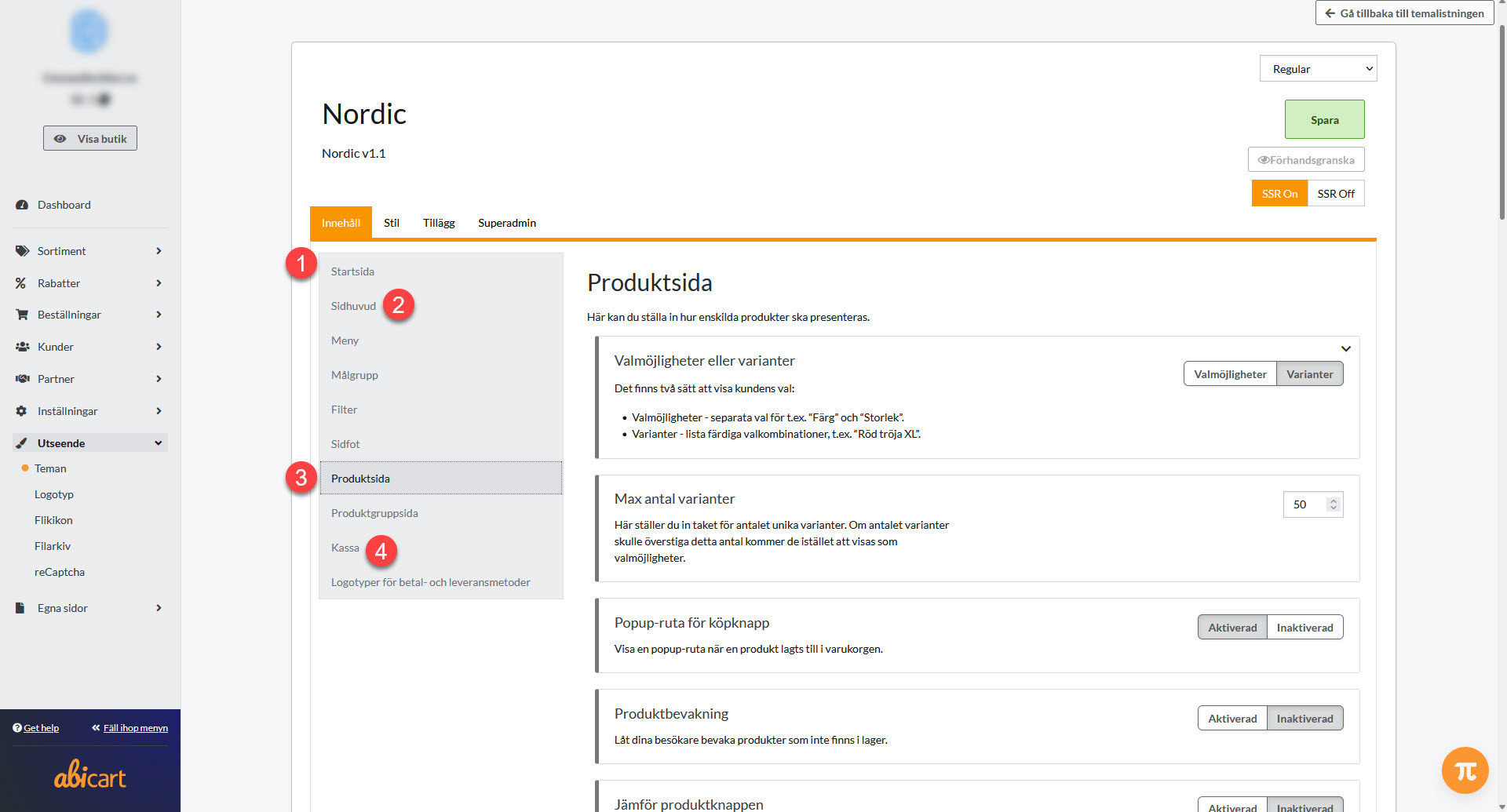
Under Innehåll väljer du Startsida, Sidhuvud, Produktsida eller Kassa efter var texten ska visas.
Startsidan
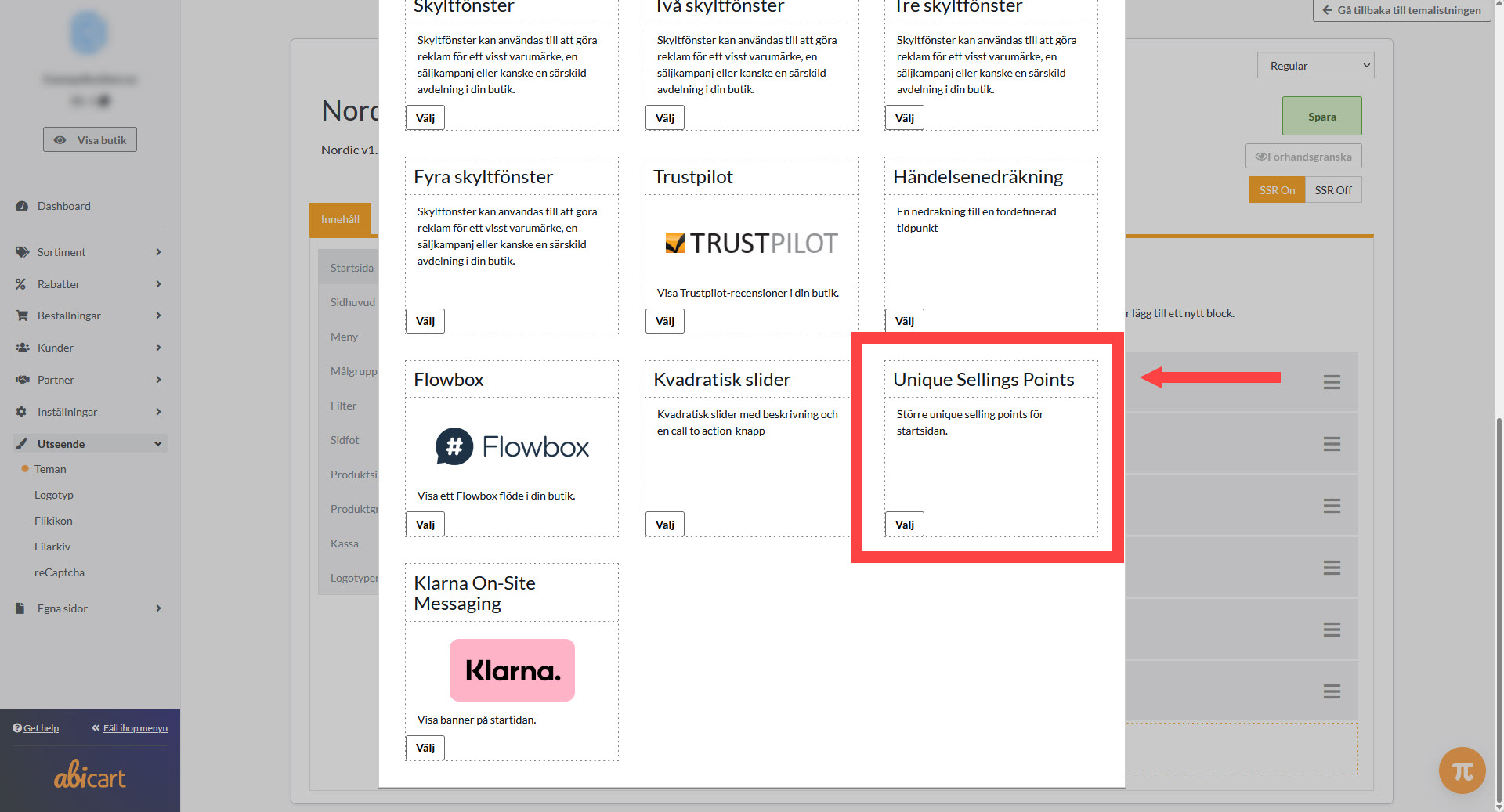
Om temat har ett startsidesblock för Unique Selling Points, lägg till eller öppna det blocket i startsidans innehåll. Ändra text och symbol i blocket.
Sidhuvudet
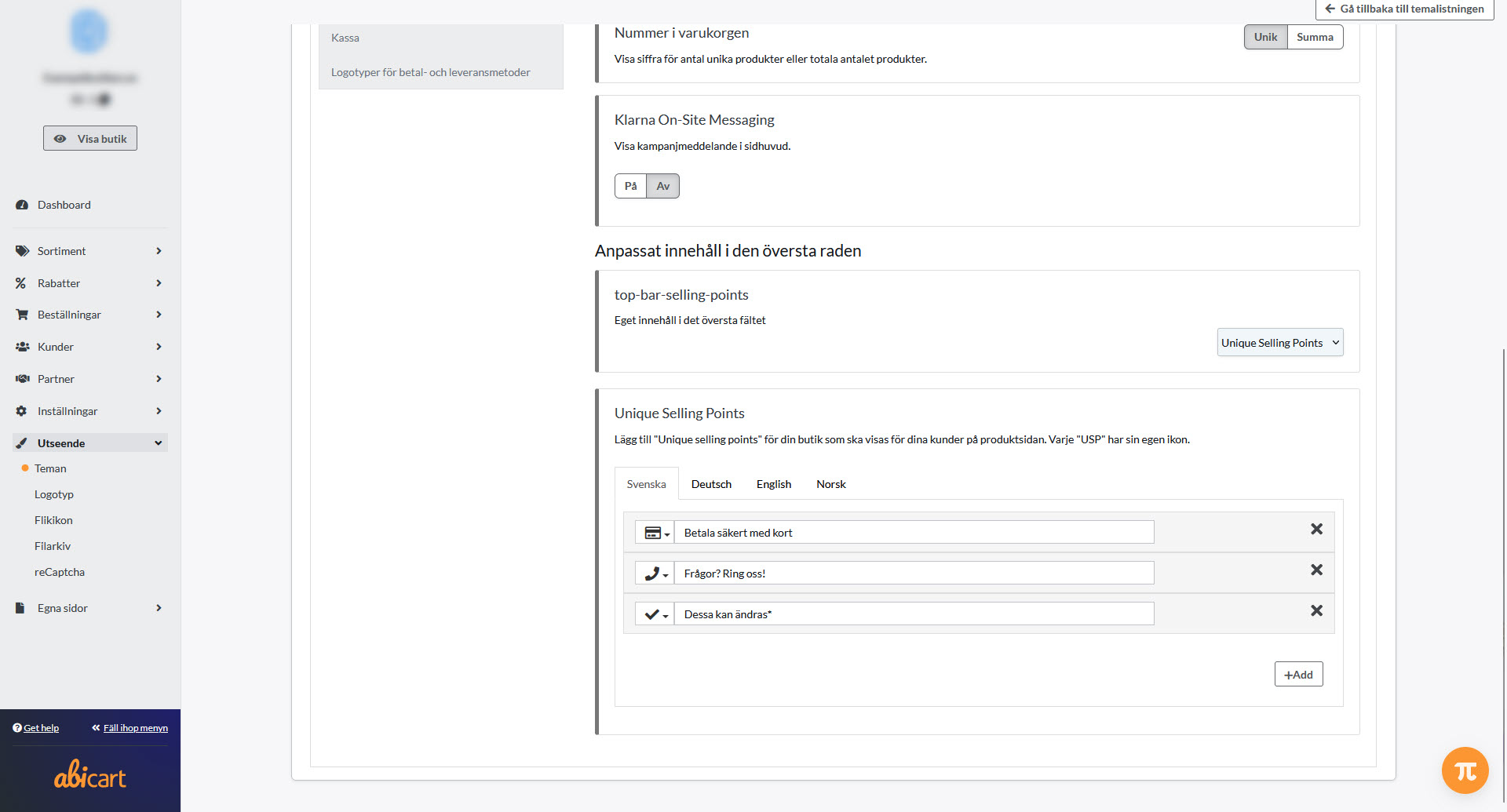
Öppna Sidhuvud och leta efter Unique Selling Points. I teman med Anpassat innehåll i den översta raden väljer du först Unique Selling Points som innehållstyp. Ändra inte en separat HTML-rad om det är USP-listan du vill redigera.
Flera USP-rader skapar inte i sig ett roterande bildspel. Behöver du en karusell eller bildbanner ska du kontrollera vilka block det aktuella temat erbjuder och var de kan placeras.
Produktsidan
Öppna Produktsida och avsnittet för Unique Selling Points. Fältet Friskrivning är en separat förklaring till säljargumenten, inte ytterligare en USP-rad.
Kassan
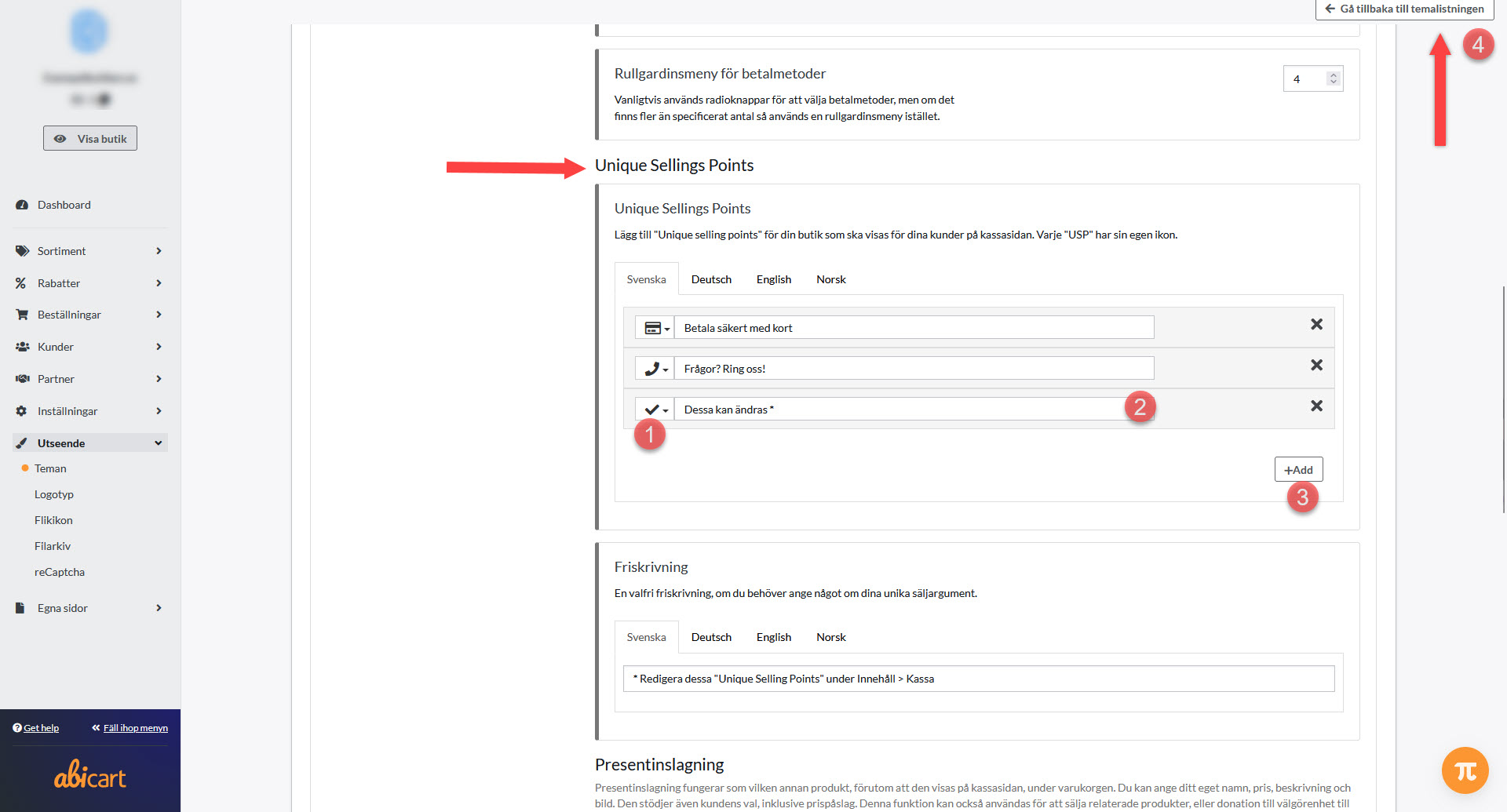
Öppna Kassa och dess lista för Unique Selling Points. Läs även den separata friskrivningen innan du ändrar den.
3. Redigera, spara och kontrollera
Välj rätt språkflik. Ändra texten och välj symbol där fältet erbjuder det.
Använd Add eller motsvarande lägg till-knapp för en ny rad. Ta bort en oönskad rad med dess borttagningskontroll.
Kontrollera och ersätt eventuell exempeltext i USP-listan och friskrivningen. Radera inte en riktig begränsning eller villkorstext bara för att den ligger i friskrivningsfältet.
Klicka på Spara och öppna butiken för att kontrollera den berörda platsen på dator och mobil.
Kontrollera varje butiksspråk. Att fylla i svenska översätter inte automatiskt texten till övriga språk.
Om texten inte ändras
Kontrollera aktivt tema, rätt placering och rätt språk. En produktbeskrivning, ett sidfotsblock eller en bildbanner är inte samma innehåll som USP-listan. Om USP-fältet saknas i ditt tema, använd inte en instruktion för ett annat tema på chans. Kontrollera temats tillgängliga block innan du väljer en annan placering.
Snabbstart
Välj plats och formulera ett korrekt säljargument.
Öppna rätt tema och innehållsavsnitt.
Ändra språk, text, symbol och eventuell friskrivning.
Spara och kontrollera dator, mobil och övriga språk.
Abonnemang och tema
Temaredigering finns i Go, Plus och Pro. USP-fältens placering och tillgänglighet beror på temat. Kontrollera säljargumenten igen om leveransvillkor eller aktivt tema ändras.