
Skapa en vanlig produkt med rätt pris, moms, lager och synlighet, och kontrollera resultatet i butiken.
Att lägga till vanliga produkter finns i Go, Plus och Pro, med respektive abonnemangs produktgräns. Du behöver produktbehörighet i rätt butik. Paket, tjänster och presentkort kan ha egna villkor och arbetsflöden; välj inte en annan produkttyp bara för att kringgå ett krav.
Öppna en ny vanlig produkt
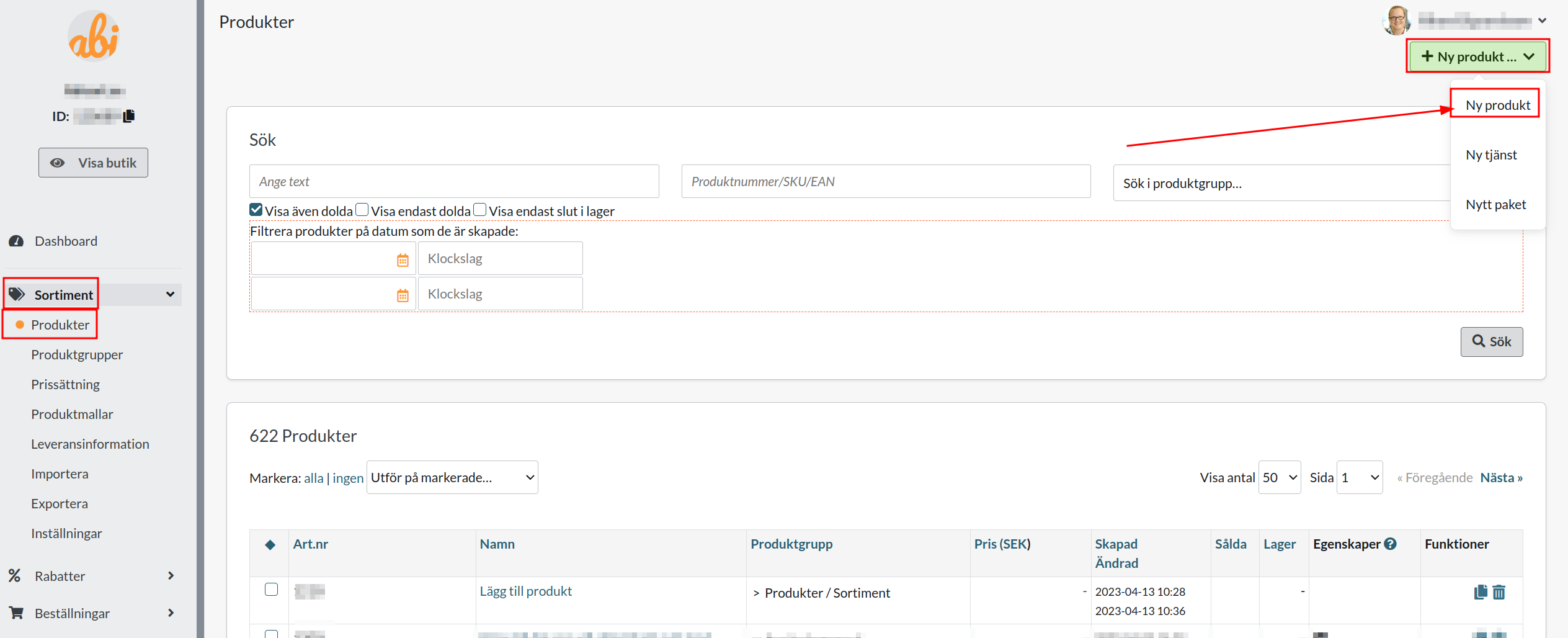
Gå till Sortiment → Produkter i rätt butik.
Välj + Ny produkt och därefter den vanliga produkttypen.
Ange ett tydligt produktnamn. Lägg till ett unikt produktnummer om produkten ska identifieras vid import, export eller integration.
Fyll i inledande text och en korrekt beskrivning. Beskriv den faktiska varianten och undvik obestyrkta löften.
Kontrollera pris och moms
Ange ordinarie pris och vid behov ett avsiktligt extrapris. Extrapris är ett kampanjpris, inte en extra avgift. Kontrollera om butikens priser anges inklusive eller exklusive moms och välj korrekt standardmoms eller egen momssats för produkten. En prisliste- eller integrationsinställning kan påverka vilket pris kunden faktiskt får.
Ange lager, leverans och antal
Välj om produkten ska lagerhanteras, ange rätt saldo och lämpliga lagermeddelanden. Kontrollera butikens regel för om produkter utan lager får säljas. Ange vikt och andra uppgifter som behövs för leveransberäkningen. Fel vikt eller fel saldo kan ge fel fraktkostnad eller försäljning av varor som inte kan levereras.
Kontrollera minsta och största köpantal samt antalssteg. Ett antalssteg är inte en variant eller en förpackningsbeskrivning i sig. Om kunder ska välja storlek eller färg använder du rätt variantmodell, inte flera motstridiga fritextinstruktioner.
Välj grupp, mall och synlighet
Koppla rätt produktgrupp och vid behov produktmall och Google-taxonomi. En produktmall och kundspecifika filer kan kräva särskild funktionstillgång. Kontrollera produktens dolda-läge och typ. Att spara en produkt betyder inte att den automatiskt visas på rätt plats, i rätt underbutik eller i alla språk.
Lägg till tydliga produktbilder och relevanta beskrivningar. Markera nyhet bara om det är avsiktligt. Kontrollera att tekniska uppgifter från en import eller integration inte samtidigt skriver över ditt manuella arbete.
Spara och kontrollera kundens vy
Spara produkten.
Öppna rätt språk och butik och kontrollera produktnamn, bilder, grupp och synlighet.
Kontrollera kundens ordinarie pris, eventuellt extrapris och moms för rätt land och kundtyp.
Kontrollera att antal och eventuella val fungerar och att produkten kan läggas i varukorgen på avsett sätt. Genomför inte ett verkligt köp bara för att kontrollera produkttexten.
Snabbstart
Välj rätt butik och vanlig produkttyp.
Fyll i namn, identifierare, pris och moms.
Kontrollera lager, leverans, antal, grupp och synlighet.
Spara och kontrollera den faktiska produktvyn.
Vanliga produkter finns i Go, Plus och Pro inom paketets produktgräns. Särskilda produkttyper, produktmallar och tillägg ska kontrolleras separat.