👉Ruta del menú en el sistema
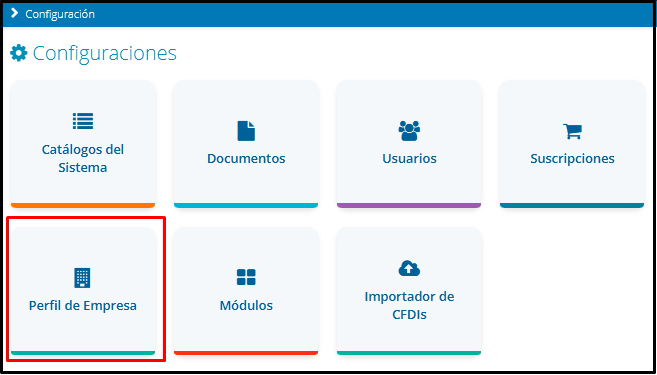
Desde el menú principal, haz clic en Configuración > Perfil de la empresa > Integraciones.


Requisitos previos:
Tener una cuenta activa en Tiendanube.
Haber creado los siguientes elementos en Bind ERP:
Una lista de precios específica para tu tienda en línea.
Un almacén ligado a la sucursal donde se encuentran tus productos de Tiendanube.
Una caja o banco (puede ser una cuenta virtual) para recibir los pagos de tus ventas en línea.
Pasos detallados para conectar y configurar
Dirígete al menú principal y haz clic en Configuración ⚙️.

Selecciona la opción Perfil de Empresa.

En la siguiente pantalla, navega a la pestaña de Integraciones.

Desplázate hacia abajo hasta encontrar la integración de Tiendanube.

Si aún no tienes una cuenta, puedes crearla desde el botón verde
 de "Abre una cuenta".
Si ya cuentas con una cuenta en Tiendanube, haz clic en el botón azul “Autorizar”
 . Serás redirigido a la página de inicio de sesión de Tiendanube, donde deberás ingresar tu correo electrónico y contraseña para autorizar la conexión.
Una vez conectadas las aplicaciones, el sistema te regresará a Bind ERP para que realices la configuración de la integración.

Lista de precios: Selecciona la lista de precios que deseas vincular a Tiendanube. Se utilizará para definir los precios de los productos sincronizados.
Sucursal: Elige la sucursal que estará ligada a los movimientos de Tiendanube.
Almacén Bind: Selecciona el almacén de donde se descontará el inventario de tus ventas en línea.Solo se puede asignar uno.
Usuario de operaciones: Elige al usuario de Bind ERP a quien se le asignarán todas las ventas y movimientos de Tiendanube.
Cuenta: Define la cuenta donde se registrarán los pagos de las ventas.
💡 Se recomienda usar una cuenta virtual como puente, en la que ingresen todos los cobros de Tiendanube, y luego hacer una transferencia a tu cuenta empresarial, separando comisiones y ganancias.Sincronizar Ventas: Activa este switch para que las ventas de Tiendanube se registren automáticamente en Bind ERP en tiempo real, siempre y cuando el estado de pago esté marcado como pagado y el pedido como empaquetado en Tiendanube.
Una vez que hayas llenado todos los campos, haz clic en el botón Guardar para finalizar la configuración.
Una vez que hayas completado todos los campos, da clic en Guardar.
Nota: Recuerda que, según la configuración de impuestos de tus productos en Bind ERP, así se dividirá el total de cada venta.
Recuerda que si una venta incluye productos o clientes que aún no existen en Bind ERP, se crearán de forma automática. Además, los productos que no se encuentren en tu inventario de Bind ERP se registrarán como servicios en la venta.
¡Listo! Tu cuenta de Tiendanube ya está conectada y configurada con Bind ERP.