
Kom igång med Kustom Checkout och välj rätt åtgärd för reserverade, debiterade, annullerade och återbetalade köp.
Den här guiden är för butiksadministratörer med abonnemangen Go, Plus och Pro. Kustom Checkout är tillgängligt i alla tre nuvarande abonnemang, men det kräver ett godkänt avtal från leverantören och att rätt betalningsmetod aktiveras. Betalningsmetoder, marknader, kundtyper, avgifter och riskvillkor styrs av ditt Kustom-avtal. Temat ersätter inte dessa villkor.
1. Förbered och ansök för rätt butik
Kustom Checkout samlar betalningsalternativ i kassan, såsom faktura, delbetalning, kort och direktbetalning där avtalet och marknaden stöder dem. Anta inte att alla alternativ erbjuds till varje kund. Ett godkänt köp innebär inte ett ovillkorligt löfte om ersättning i alla situationer; läs avtalets risk- och leveransvillkor.
Anslut din egen domän. Använd inte demobutikens automatiska domän i ansökan.
Öppna Kontrollpanelen i Abicart Admin och starta Kustom-applikationen.
Fyll i företagsuppgifterna för det företag som ska ta emot betalningar.
Ansökningsrutan kan innehålla äldre Klarna-villkor i skärmbilderna. Kontrollera att du ansluter Kustom Checkout-avtalet och rätt butik.
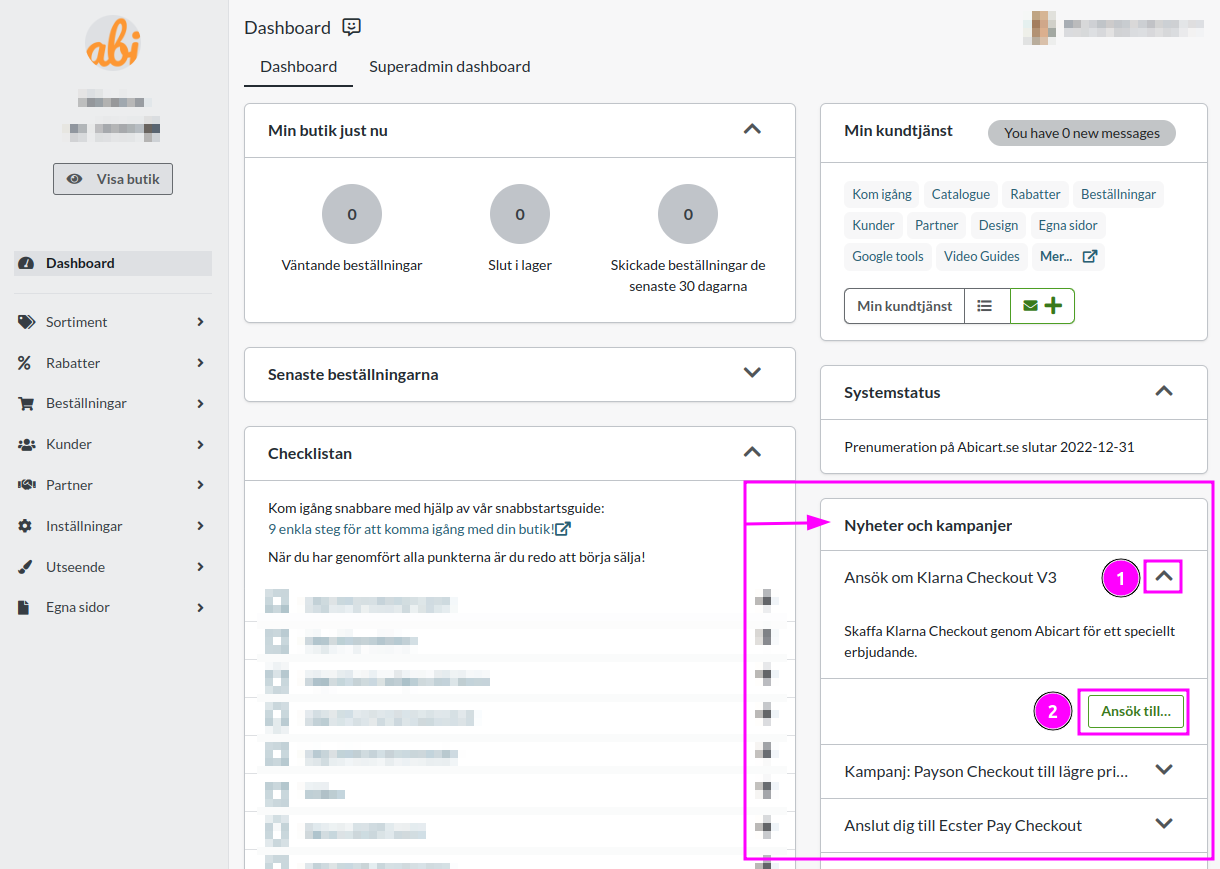
Fyll i KYC/AML-tilläggen i ansökningsrutan och ange de begärda bankuppgifterna där.
Följ status- och tilläggsaviseringarna i adminpanelen. Behandlingstiden beror på ansökan; räkna inte med ett allmänt löfte om 24 timmar.
När anslutningen är godkänd, kontrollera metoden under Inställningar → Betalningsmetoder → Kustom Checkout.
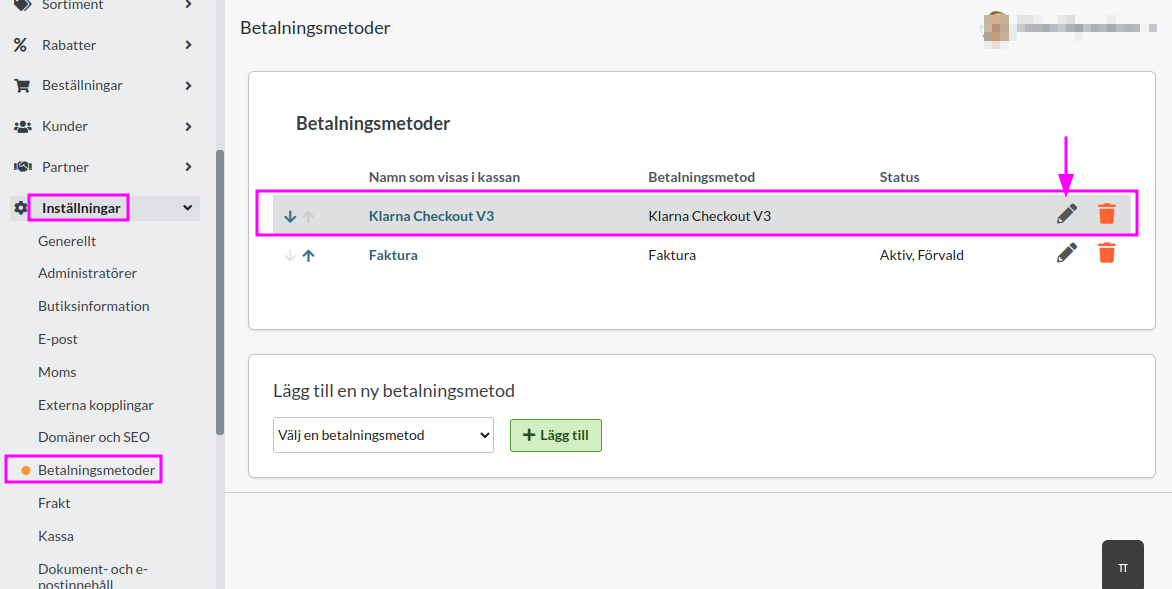
Om ansökningsrutan saknas: kontrollera att du är i rätt butik och kontakta Abicart Support. Ta inte bort en befintlig betalningsmetod för att få rutan att visas. Beskriv vilken ruta som saknas och om butiken redan har en Kustom-anslutning. Supporten kan kontrollera ansökningslänken och hur den ska hanteras tillsammans med den befintliga anslutningen.
2. Aktivera och kontrollera kassan
Kontrollera avtalets godkännande och metodens inställningar för rätt butik, kundtyp och marknad.
Aktivera metoden när den ska visas i butiken.
Följ testproceduren som visas för din specifika anslutning. Avgör om det är en test- eller livemiljö innan någon order läggs; en liveorder kan reservera eller debitera riktiga pengar.
Kontrollera leverantörens faktiska order-/betalningsstatus. Att bara markera en order som betald internt bevisar inte att anslutningen är godkänd eller att betalning har gjorts.
Återaktivera inte en metod bara för att ett visst antal timmar har gått. Gå efter anslutningens aktuella avisering. Avgifter, utbetalningsdagar och avräkning kontrolleras i ditt avtal och dina avräkningsrapporter; de är inte samma sak som orderns status i Abicart.
3. Debitera när ordern är redo att skickas
Debitera (Kustom Checkout) debiterar hela det återstående beloppet för betalningen. Åtgärden väljer inte automatiskt de artiklar som ingår i en delleverans. Följ stegen för delleverans nedan om endast en del av ordern ska skickas.
Öppna ordern under Ordrar och verifiera att den faktiskt har betalats/reserverats via Kustom Checkout.
När hela den återstående ordern ska skickas: välj Debitera (Kustom Checkout) i Utför åtgärder och välj Utför valda åtgärder.
Kontrollera resultatet i Abicart och Kustom-portalen. I orderlistan kan blixtikonen öppna motsvarande åtgärder; kontrollera valet innan du utför det.
Läge/åtgärd | Vad du ska skilja mellan |
Reservation | En godkänd betalningsreservation är inte samma sak som en slutförd debitering eller utbetalning. |
Debitering/capture | Leverantörens åtgärd aktiverar betalningen/faktureringen. En intern markering som ”Betald” eller ”Skickad” ersätter inte detta. |
Annullera | Använd rätt åtgärd för en order som fortfarande kan annulleras hos leverantören. Kontrollera resultatet. |
Återbetalning | En betalning som redan har debiterats kräver rätt återbetalningsåtgärd; det räcker inte att ändra en intern orderstatus. |
För delleverans
Öppna rätt order under Orders i Kustom-portalen. Kontrollera orderreferensen och tidigare debiteringar.
I den engelska portalvyn väljer du Capture och sedan Capture by item. Välj endast de orderrader som skickas nu.
Kontrollera raderna och beloppen innan du väljer Confirm.
Stäm av debiteringen i Kustom och dokumentera motsvarande hantering i Abicart. Använd inte Abicarts vanliga debiteringsknapp för att debitera samma delleverans igen.
Debitera de återstående artiklarna när de skickas senare. Använd inte Full Capture för flera ordrar eller Abicarts vanliga debiteringsåtgärd som om de endast gällde delleveransen. Stäm alltid av tidigare captures innan nästa åtgärd.
4. Annullera, ändra eller återbetala utan dubbla åtgärder
För att annullera en hel order som kan makuleras: öppna ordern och använd annulleringsåtgärden. Verifiera att Kustom-betalningen också har fått rätt resultat. En nekad eller osäker leverantörsåtgärd bör undersökas innan ett nytt försök.
Delvis annullering kan behöva hanteras i Kustom-portalen. Plus/Pro kan ha orderredigering i Abicart, men ett ändrat totalbelopp är inte i sig ett bevis på en uppdaterad betalning. Kontrollera reservation, debitering eller återbetalning separat. Om du gör ändringen i portalen överförs den i allmänhet inte tillbaka till Abicart: stäm av och dokumentera båda systemen utan att debitera/återbetala en andra gång.
Kustom-portalen innehåller nya Kustom-ordrar; äldre Klarna-historik kan behöva läsas i Klarna-portalen. Använd rätt portal och referens för den aktuella ordern.
5. Flerbutik och företagskunder
I en flerbutikskonfiguration görs ansökan för rätt underbutik, inte för huvudnivån. Kontrollera Butikssystem → Inställningar → Egna betalningsmetoder är inställda för varje butik innan du ansluter.

Försäljning till företag kräver att anslutningen stöder den kundtypen. Ett kundkonto eller B2B-paket i Abicart aktiverar inte automatiskt företag som kundtyp hos Kustom. Kontrollera med Kustom vilka avtal och marknadsvillkor som gäller för just din anslutning.
Snabbstart
Anslut din egen domän och ansök för rätt butik.
Slutför företags-/bankverifieringen och invänta faktiskt godkännande.
Aktivera metoden och följ korrekt test-/liveprocedur.
Debitera vid leverans och stäm av varje leverantörsåtgärd separat från den interna orderstatusen.
Abonnemang och åtkomst
Kustom Checkout är tillgängligt i Go, Plus och Pro. Leverantörsavtal, godkännande, marknad och kundtyp avgör den faktiska betalningsåtkomsten. Orderredigering och multibutik har sina egna villkor; ett Kustom-avtal ger inte automatiskt tillgång till alla andra Klarna/Kustom-produkter.
