
対象のプラン・オプション:チームサクセスプラン、フリープラン
対象のサービス:Wevox Admin(アドミン)
この操作ができる人(権限):オーナー
はじめに
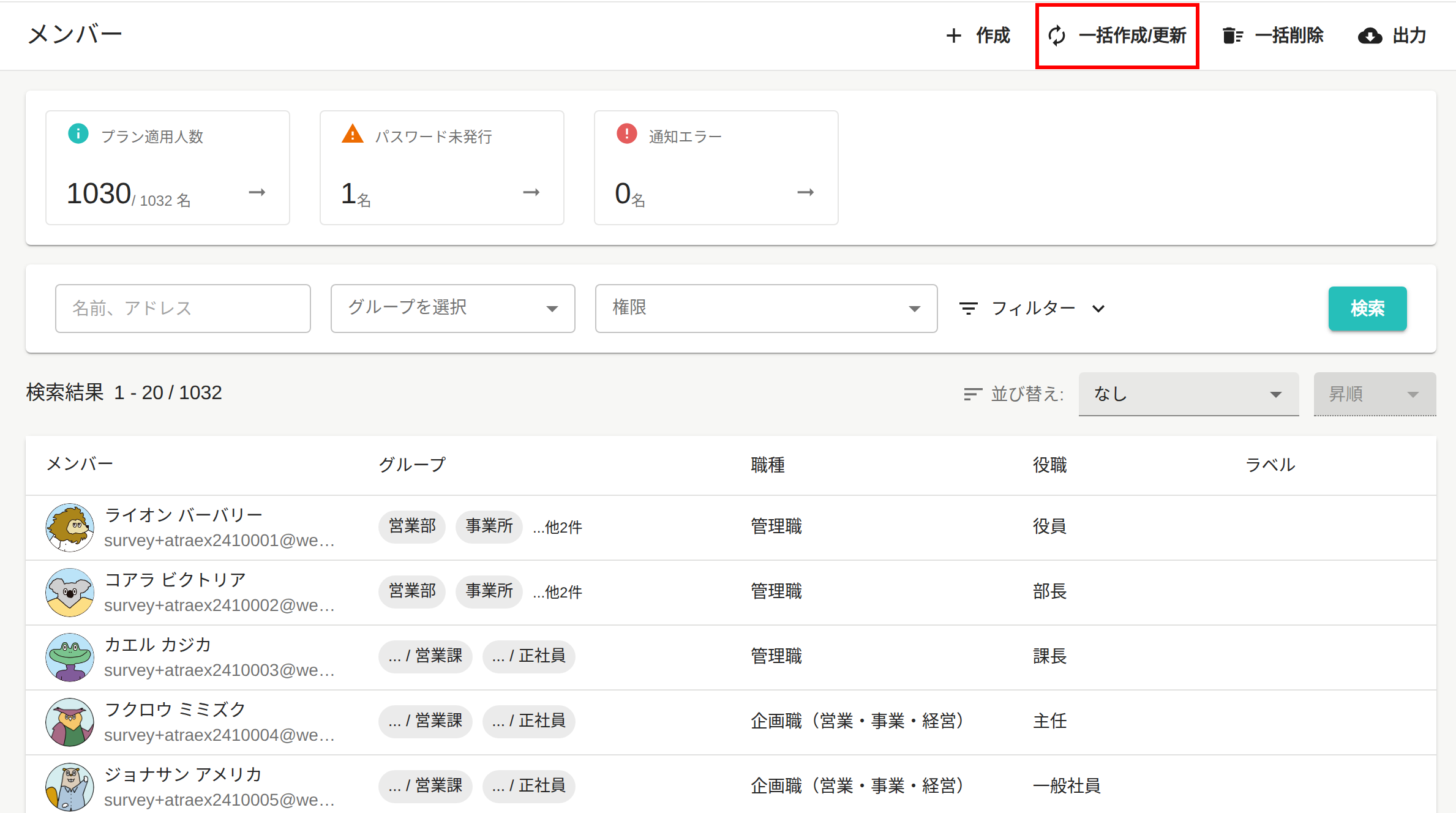
アドミン「メンバー」画面で、メンバーの作成と更新を行うことができます。作成・更新の実施方法として、画面上で一人ずつ行う方法と、ファイルを用いて一括で行う方法があります。
グループ・属性は、事前に設定する必要があります。
メンバー作成における必須項目はメールアドレスのみです。
同一のメールアドレスを別アカウントとして重複して作成(登録)することはできません。
メンバーを新規作成する方法
メンバーの作成は、画面上で一人ずつ行う方法と、ファイルを用いて一括で行う方法があります。
一人ずつ作成する
ファイルで一括作成する
既存メンバーの情報を更新する
既存メンバーの情報更新は、画面上で一人ずつ行う方法と、ファイルを用いて一括で行う方法があります。
一人ずつ更新する
アドミン「メンバー」画面を開く
更新するメンバーを検索し、選択する
更新したい箇所を変更する
「変更を保存」をクリックする
ファイルで一括更新する
ファイルアップロード(一括作成/更新)の注意事項
新しいメールアドレスを入力してアップロードすると、新規メンバーが作成されます。
一括更新時は、メールアドレスを軸に、ファイルに入力された内容で情報が上書きされます。
登録済みのメンバー:上書き更新
未登録のメンバー:新規作成
A列のメールアドレスを軸に、これまで登録のあった欄(B列以降のセル)を空白にしてアップロードした場合、これまでの登録情報は削除されますのでご注意ください。
テンプレート1行目のセルは変更しないでください。エラーの原因となります。
入力例を確認しながらご入力ください。
A列 mail_address:メールアドレス ※必須項目
B列 last_name:姓
C列 first_name:名
D列 code:ID(社員番号)
E列 gender:性別
F列 birthday:誕生日
G列 group:グループ
H列 position:役職
I列 grade:等級
J列 job_category:職種
K列 hire_date:入社日
L列 employee_type:雇用区分
M列 recruitment_type:新卒/中途
N列 labels:ラベル
O列 language_id:言語設定
P列 memo:メモ
最大1万件までのアップロードが可能です。1万件を超える場合は、複数回に分けてアップロードしてください。
対象件数が100件以上の場合、実行された方へアップロード完了の通知が送付されます。
メンバーを複数のグループに登録したい場合は「,(カンマ)」で区切ります。詳細は以下の画像をご参照ください。

よくある質問
Q:メールアドレスがない場合はどうしたらいいですか?
ダミーのメールアドレスを使用して、ご作成ください。ダミーアドレスは下記のようにご設定をお願いいたします。ダミーアドレスのメンバーは、サーベイの回答方法が異なります。詳細はメールアドレスのないメンバーのエンゲージメントサーベイ配信方法をご覧ください。
株式会社アトラエ(Atrae)の場合の例
Aさん:survey+atrae10001@wevox.io
Bさん:survey+atrae10002@wevox.io
Cさん:survey+atrae10003@wevox.io
※survey+[ ]@wevox.ioの[ ]の部分に【貴社名】と【任意の番号】を挿入
Q:メールアドレスを変更したい場合はどうしたらいいですか?
アドミン「メンバー」画面にて該当者を検索し、一人ずつメールアドレスの変更を行います。社内のドメイン変更に伴う大人数の一括変更の場合には、Wevoxクライアントサポートにご相談ください。詳細は、[メールアドレスの変更方法]をご確認ください。
注意:一括作成/更新にて、新しいメールアドレスを入力しアップロードすると、新規メンバーが作成されますのでご注意ください。
Q:サーベイの配信対象者に登録できません。
サーベイの配信対象者は、プランを適用しているメンバーから設定が可能です。アドミンにてメンバーを作成した後、メンバーにプラン・機能を適用する操作を行ってください。
Q:メンバーをこれまでと別グループの登録に変更した場合、過去のグループスコアに影響はありますか?
過去のグループのスコア結果は変わりません。
Q:メンバーを作成した際、作成したメンバーへ通知がされますか?
作成されたメンバーへ通知は送られません。
Q:「等級」はどうやって設定しますか?
メンバーの「一括作成/更新」にて設定が可能です。既存の等級と一致しない名称が入力された場合、新しい等級が作成されます。作成後、名称を変更することが可能です。
なお、等級を利用して、サーベイ結果を集計することはできません。また、既存の等級を削除することはできませんのでご注意ください。
※「一括作成/更新」される場合は「grade」の項目をご入力ください。
Q:「生年月日」はどのような項目ですか?
20代・30代・・といった10年区切りの年代でサーベイ結果を集計するために必要な項目です。登録された生年月日をもとに、サーベイ配信日を基準として年代を算出します。
なお、年代ごとのサーベイ結果は「比較」画面より選択でき、オーナーのみ結果閲覧可能です。
※「一括作成/更新」される場合は「birthday」の項目をご入力ください。
Q:「ラベル」はどのような項目ですか?
「メンバー」画面でメンバーを検索する際に利用するタグ機能です。ラベルを利用して、サーベイ結果を集計することはできません。あくまでもWevox上でメンバー情報の変更・更新を行う際に検索を簡易化するための機能です。
※設定される場合には、「一括作成/更新」にて「labels」の項目をご入力ください。
Q:メンバーのリストを出力すると、従業員コード(Code)の先頭の「0」が消えてしまします。
「001」「002」などの従業員コードは、Excelの仕様によって先頭の「0」が省かれ、「1」「2」という表示になってしまいます。CSVファイルをテキストエディタで開くか、Excelで開く場合は下記手順でデータをインポートしてください。
空のExcelを開く
データ>データ ファイル指定>テキストから(レガシ)をクリックする
対象のCSVファイルを選択する
「元のファイル」で「Unicode(UTF-8)」を指定して「次へ」をクリックする
「区切り文字」で「カンマ」を指定して「次へ」をクリックする
「完了」をクリックし、インポートする
関連キーワード:メンバー登録、従業員登録、一括登録、インポート