
Fortnox-integrationen för över produkter, kunder och beställningar mellan Abicart och Fortnox. Kopplingen finns i Abicart Pro, där en vald affärssystemsintegration ingår. Du behöver även rätt Fortnox-avtal och behörighet. Bestäm först vilket system som styr lager, priser och kunduppgifter; aktivera sedan bara de flöden ni behöver.
Kontrollera unika artikelnummer, valutor och vilket system som äger varje uppgift innan du ansluter.
Skilj import till Abicart från export till Fortnox. Importera endast lagersaldo och Exportera endast lagersaldo gör olika saker.
Ställ in vad varje betalmetod ska skapa i Fortnox och när ordern ska exporteras.
Testa en avgränsad artikel och order enligt ert godkända testupplägg. Stäm av innehåll, betalstatus och lager innan hela sortimentet överförs.
Kom igång i rätt ordning
Säkerställ Pro, aktiverad integration och Fortnox-behörighet. Kontrollera säkerhetskopia/export av befintliga uppgifter före en större överföring.
Öppna Inställningar > Externa kopplingar > Fortnox och anslut rätt Fortnox-företag. Följ anslutningsbilderna i detaljdelen.
Välj huvudlager och riktning för produkt-, pris- och kunduppgifter. Matcha specialartiklar för frakt, rabatt och andra betalningar.
Välj resurstyp och bokförings-/betalningshantering per betalsätt. Kontrollera konton, prislistor och leverans-/betalningsvillkor med ekonomiansvarig.
Aktivera avsedda händelser och körsätt. Kontrollera ett avgränsat resultat i båda systemen innan initial export av alla artiklar.
Välj riktning och ägare
Flöde | Riktning och viktig kontroll |
Produktexport | Abicart → Fortnox. Kan skapa artiklar och skriva över namn, priser, aktiv status och andra exporterade fält. Begränsningar beskrivs nedan. |
Produktimport | Fortnox → Abicart. Välj vilka fält som får hämtas och aktivera importjobbet separat. |
Orderexport | Abicart → Fortnox. Betalmetodens resurstyp och orderns status avgör vad som ska skapas och när. |
Prislistor och kunder | Egna import-/exportinställningar. En begränsad produktexport stoppar inte automatiskt en separat prisexport eller kundimport. |
Välj ett tydligt huvudlager. Om Fortnox styr lagret behöver även försäljningar som undantas från orderexport ha en avstämd väg till det lagret. Om Abicart styr lagret ska korrigeringar utgå därifrån. Läget Båda ska inte användas som en allmän genväg; samtidiga ändringar och fördröjda överföringar behöver särskild hantering.
Endast lager: import och export
Importera endast lagersaldo begränsar produktimporten från Fortnox till Abicart. Det sänder inga saldon till Fortnox och startar inte importen utan ett aktivt importjobb.
Exportera endast lagersaldo begränsar uppdateringen av befintliga lagerförda artiklar i Fortnox när Abicart exporterar. Alternativet gäller upplägg utan Fortnox Lager och med ett annat huvudlager än Fortnox. Om inställningen saknas, kontrollera upplägget med support.
Begränsningen är inte ett löfte att en ny artikel bara får ett saldo: när artikeln saknas i Fortnox behöver den skapas med artikeluppgifter. Ej lagerförda artiklar och andra aktiva jobb behöver också bedömas separat. Kontrollera därför både en befintlig och en ny artikel innan inställningen används för ett större sortiment.
Skilj utebliven export från obokförd faktura
Om Typ av resurs i Fortnox för ett betalsätt är Ignorera ska den ordern inte exporteras via detta val. Om resurstypen i stället är Faktura men Betalsätt i Fortnox står på Ignorera kan fakturan skapas utan att bokföras. Det är två olika beslut. Kontrollera också om betalningen ska registreras eller bara fakturan bokföras.
Anslutning och inställningar i detalj
Att tänka på innan du aktiverar integrationen
Integration till Fortnox ingår i abonnemang Abicart Pro (En integration till affärssystem ingår)
Alla produkter och varje variant i kundens val behöver ett unikt artikelnummer och namn. Kontrollera att samma nummer används i båda systemen och att tecknen accepteras av samtliga anslutna system. Ändra inte redan använda artikelnummer i stor skala utan en avstämd plan.
Tänk på att aktivera butikens aktiva valutor i Fortnox. Om en valuta inte är aktiverad i Fortnox kan vi inte exportera en order lagd i den valutan.
Om du har varianter (kundens val) så måste dessa skapas i butiken första gången, och sedan exporteras till Fortnox för att synkningen ska fungera. Det går alltså inte exportera varianter från Fortnox till butiken första gången.
Aktivera licens för Integration i Fortnox
För att du skall kunna koppla ihop Fortnox med Abicart måste programlicensen för Integration vara aktiverad i Fortnox. Om du inte redan har licensen för Integration behöver du lägga till den. Gör så här:
Logga in på ditt konto i Fortnox.
Klicka på ”Administrera användare” så som visas i bilden nedan.
Aktivera licensen för Integration.

Koppla butiken till Fortnox
Under Inställningar -> Externa kopplingar -> Fortnox hittar ni inställningarna för Fortnox.
Det första som behöver göras är att koppla ihop er butik med ert företag i Fortnox.
Klicka på länken som visas på bilden nedan:

Logga sedan in i Fortnox med dina inloggningsuppgifter för Fortnox.
När det är klart står det Anslutning + företagets namn samt en länk för att logga ut.
Inställningar i Abicart
Skapa artiklar i Fortnox
Nästa steg är att skapa tre artiklar i Fortnox. Anledningen är att dessa ska kopplas ihop med eventuella fraktavgifter, rabatter samt andra betalmetoder. Ange exakt samma artikelnummer på dessa artiklar i de tre fälten nedan.

Exempelvis de artikelnummer som bilden visar.
Det går även att ange en specifik fraktartikel på varje leveransmetod.
Inställningar -> Frakt -> välj leveransmetod, redigera -> Fortnox
Artikelexport

Exportera alla artiklar på nästa händelse
Kryssa i rutan + spara om du vill exportera hela sortimentet vid nästa händelse.
Denna inställningen exporterar hela sortimentet en gång och skriver över informationen som finns på produkterna i Fortnox (om informationen skiljer sig åt). Om du vill exportera produkter löpande när de skapas/redigeras i Abicart aktiverar du händelseinställningen "Exportera artikel vid tillägg/ändring".
Inkludera kundval i artikelnamnet
Om du har artiklar som har kundens val så kommer varje variant exporteras till Fortnox som en separat artikel. För att kunna se skillnad på alla varianter bör du kryssa i denna rutan som gör att namnet på varianten läggs till efter huvudartikelns namn.
Avmarkera webshop-produkter för produkter dolda i Abicart
När en dold artikel exporteras så avmarkeras den som "webshop-artikel" i Fortnox.
Viktigt!
Ställ inte in några produktförsäljningskonton
En inställning för att inte sätta några produktförsäljningskonton på produkterna i Fortnox.
Om denna ruta är ikryssad anger vi inte försäljningskonton på artiklar i Fortnox utan sätter enbart försäljningskonto på ordern/fakturan i Fortnox.
Om du använder ett annat försäljningskonto för produkterna i Fortnox än vad du angivit i Abicart är det viktigt att kryssa i denna ruta innan du aktiverar integrationen.
Använd artikelnummer som identifierare
Om sortiment redan finns i både Abicart och Fortnox behöver matchningen ställas in så att rätt produkt kopplas ihop. Med detta val används artikelnummer för identifieringen. Kontrollera unika och identiska nummer i båda systemen före första exporten. Om produkterna först skapats i Abicart och sedan exporterats kan befintliga kopplingar användas.
Artikelimport

Endast webshop-artiklar
Importen hämtar endast de artiklar som är markerade som "webshop-artiklar" i Fortnox.
Importera endast lagersaldo
Denna inställning gör så att endast lagersaldot importeras från Fortnox.
Importera inte produktnamn
Denna inställningen gör så att alla egenskaper importeras på produkterna förutom produktnamnet.
Notera att du även behöver aktivera händelseinställningen "Produktimport". Att endast bocka i någon av dessa rutor är inte tillräckligt för att aktivera produktimport.
Lagerhantering
För att förhindra att det ska bli osynk mellan systemen kan man välja vilket system som ska vara huvudlager.
Vi rekommenderar att du väljer antingen Abicart eller Fortnox; ej båda.

Kundexport

Ange kundnummer i externt system
Inställningen gör att kund överförs från kundregistret i Abicart till Fortnox med samma kundnummer (eget kundnummer) som kunden har i Abicart.
Om inte denna ruta är aktiverad kommer Fortnox skapa ett eget kundnummer.
Aktivera anpassad mappning för kundfält
Ange prioritet för kundmappning efter kundnummer, e-post eller org-nummer i listorna nedan.
Orderexport

Ange orderdatum till datum för export
Datum på order i Fortnox sätts till det datum då ordern överförs från Abicart till Fortnox. Utan kryss blir datum samma datum som ordern registrerades med i Abicart. Du kan välja om en order skall överföras till Fortnox när:
Ordern registreras i Abicart
När ordern markerats som betald i Abicart.
När ordern markerats som levererad i Abicart.
Alternativ 2 och 3 innebär att ordern kan överföras till Fortnox ett senare datum än då ordern registrerades i Abicart.
Ändra leveransstatus till "levererad"
Status på order i Fortnox sätts till levererad även om den inte är flaggad som levererad i Abicart. Utan kryss blir leveransstatus i Fortnox samma som i Abicart.
Hänvisa inte till artiklar i externa system
Med kryss i rutan görs ingen koppling av produkterna i ordern till artikelregistret i Fortnox. Det gör bla. att Fortnox inte räknar ner antalet i lager.
Exportera innehåll i paketartiklar
Med kryss i rutan "expanderas" innehållet i paketartiklar dvs. de artiklar som ingår i paketet kommer med på ordern i Fortnox. Utan kryss så kommer bara paketartikeln med i Fortnox (inte de artiklar som ingår i paketet).
Typ av resurs i Fortnox

Välj typ av resurs i Fortnox för varje betalmetod.
Välj hur beställningen ska skapas i Fortnox när den överförs från Abicart, "faktura", "Kontantfaktura", "Faktura betald med kreditkort", "Beställning" eller "Erbjudande".
Beroende på hur beställningen i Abicart betalas kan ni välja om det skall skapas en Faktura eller en Kontantfaktura (som inte nödvändigtvis måste vara betald med kontanter, det kan exempelvis vara med kreditkort).
Här visas ett exempel från en butik med fyra betalningsmetoder, kortbetalning, Swish, Ecster delbetalning samt Faktura.

E-postmeddelanden
Dessa inställningarna ovan är om du vill skicka e-post från Fortnox.

Bokföringskonton
Under Försäljnings- och verksamhetsinkomstkonton anges bokföringskonton för försäljning beroende på om du säljer en vara eller tjänst, samt vilken momssats som gäller. Använder du Standard BAS plan skulle det kunna se ut så här:

Prislista
Inställningar för att välja standardprislista som ska användas samt om man vill synka specifika prislistor i Abicart mot prislistor som finns i Fortnox.

Betalningsvillkor
Inställningar för att ange betalningsvillkor för nya kunder samt specifikt för varje betalmetod.

Betalsätt i Fortnox
Inställning för att aktivera "Registrera fakturabetalningar per betalningsmetod".
Det finns sedan inställning för hur varje betalmetod ska bokföras och/eller kopplas till ett specifikt konto i Fortnox.

Leveransvillkor
Inställningar för att välja "Standardleveransvillkor för nya kunder".

Leveranssätt i Fortnox
Inställningar för att välja standardleverans för nya kunder.

Händelseinställningar
Under rubriken "Händelseinställningar" aktiverar man vad som ska exporteras/importeras.
Vid "aktivering" finns det tre inställningar:
xxx är registrerad
xxx är betald
xxx är skickad
Vid "körning" finns två val:
Inaktiv
Uppdatera direkt
Det vanligaste är att man väljer "registrerad" samt "Uppdatera direkt". Då kommer beställningar/produkter/kunder/prislistor att uppdateras direkt när de skapas/ändras.
Notera att du måste välja ett alternativ för både Aktivering och Körning. Om en av dem lämnas som "Inaktiv" är händelseinställningen ej aktiverad.

Exportera beställning - Här anger du vad som skall hända när en order registrerats i Abicart. I vårt exempel anger vi att så fort ordern registrerats i Abicart skall den att överföras till Fortnox (det kan ta någon minut även om det står Uppdatera direkt).
Anpassad logik är en avancerad inställning. Ändra den endast i samråd med den som ansvarar för er integration. Den behövs inte för en vanlig anslutning. Fortnox API-dokumentation är en teknisk referens för en avtalad specialintegration.

Exportera artikel vid tillägg/ändring för över produkter från Abicart till Fortnox. Kontrollera vilka uppgifter exporten får ändra. Aktivera inte samtidigt en motsatt produktimport som skriver tillbaka samma uppgifter utan en uttrycklig plan för vem som äger namn, pris och lager.

Produktimport hämtar artikelinformation från Fortnox till Abicart enligt valt schema. Begränsningarna för import styr vilka uppgifter som ändras. Import och export är olika riktningar; undvik att samma fält skrivs från båda håll.
Exportera kundlista för över kunder från Abicart till Fortnox. Bestäm först vilket system som äger kunduppgifterna och hur kundnummer, e-postadress och organisationsnummer ska matchas. Aktivera inte motsatt kundimport för samma uppgifter utan en avstämd mappning.
Importera kund hämtar nya och ändrade kunder från Fortnox. Kontrollera mappning och matchning innan både import och export används; annars kan fel kund kopplas eller uppgifter skrivas över.

Exportera prislistor - Exporterar butikens alla prislistor till Fortnox.
Importera prislistor - Importerar alla prislistor i Fortnox till Abicart.
Moms per land och OSS
Om du använder moms per land eller OSS behöver inställningarna i Abicart och Fortnox stämma med ert faktiska upplägg. Be er ekonomiansvariga fastställa länder, momssatser och konton. Exemplen nedan är inställningsexempel, inte generell skatterådgivning.
Börja med att aktivera "moms per land" i butiken.
1) Inställningar -> Moms -> Hantering av priser.
Tidigare krävdes exkl. moms men nu går det lika bra att ha priser inkl. moms vald. Har ni exkl. moms i admin kan ni fortfarande visa priserna inkl. moms ute i butiken. Det hanterar ni under "Presentation" precis under denna inställning.
2) När inställningen ovan är som ni vill ha den ställer ni in "Moms per land" längst ner på sidan.
Lägg till de länder innanför EU som ska betala moms, exempelvis Tyskland och Spanien och ange sedan procentsats för dessa länder. Spara.
När detta är klart loggar man in i Fortnox och skapar de momssatser som ska användas i Fortnox:

Därefter skapar man försäljningskonton för varje land i Fortnox. Här finns instruktioner för detta i Fortnox manual: https://support.fortnox.se/produkthjalp/bokforing/oss-one-stop-shop
När detta är klart kommer man kunna välja försäljningskonto per land under Inställningar -> Externa kopplingar -> Fortnox i Abicart:

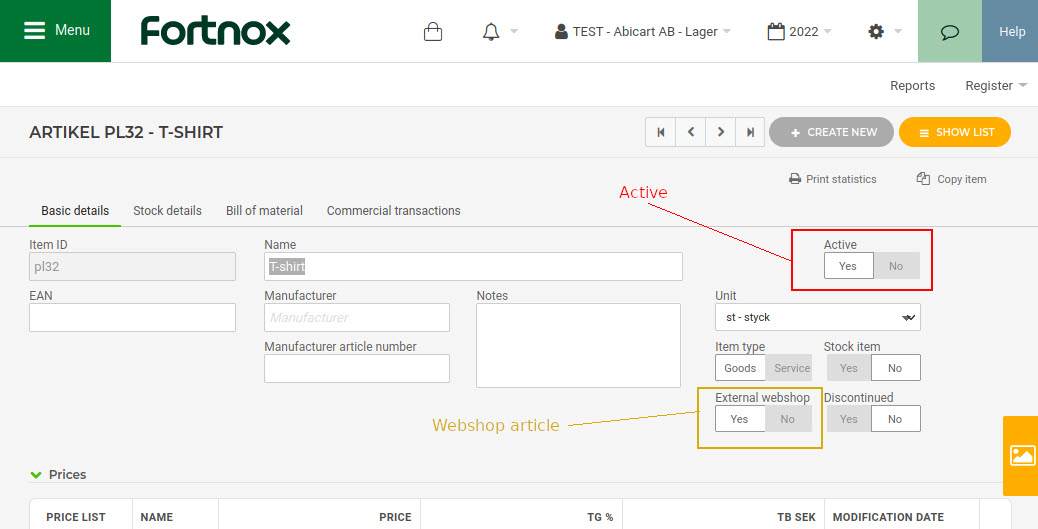
Produkterna måste markeras som aktiv och "webshop artikel: ja" i Fortnox för att fungera.
Om exporten avvisas på grund av momsnummer: jämför kundtyp, land, adress och registrerat momsnummer med korrekta kunduppgifter. Radera inte ett riktigt momsnummer för att komma förbi felet. Rätta grunduppgiften eller låt support undersöka felmeddelandet tillsammans med er ekonomiansvariga innan ett riktat nytt försök.
F.A.Q. - Vanliga frågor och svar
Jag vill exportera beställningar som ej bokförda fakturor till Fortnox, hur ställer jag in detta?
Vid "Typ av resurs i Fortnox" ska man välja "Faktura" för den/de betalmetoder man vill exportera som "Faktura".

Vid "Betalsätt i Fortnox" styr man sedan om beställningen ska bokföras eller ej.

Ignorera - Fakturan registreras i Fortnox men bokförs ej.
Bokför - Fakturan registreras i Fortnox och bokförs men markeras inte som betald.
De övriga alternativen (vilka som finns här beror på vilka betalsätt man skapat i Fortnox) betyder att fakturan registreras i Fortnox, bokförs och markeras som betald med det valda betalsättet.
Hur hanteras kunder?
Om man är inloggad kund i Abicart:
I första hand kollar vi om kund i Abicart redan är ihopkopplad med kund i Fortnox. Då används den kunden i Fortnox.
I andra hand kollar vi om det finns kund i Fortnox med samma kundnummer (eget kundnummer) i Abicart. Då används den Fortnox-kunden.
I tredje hand kollar vi om det finns kund med samma e-postadress. Då används den Fortnox-kunden.
Om inget ovanstående uppfylls skapas en ny kund i Fortnox.
Om man inte är inloggad kund i Abicart:
Vi kollar om det finns kund med samma e-postadress i Fortnox. Då används den Fortnox-kunden.
Om inget ovanstående uppfylls skapas en ny kund i Fortnox.
Vilka egenskaper exporteras vid en produktexport från Abicart till Fortnox?
Följande produktegenskaper exporteras till Fortnox från Abicart.
Namn/Beskrivning
Aktiv/dold
Artikelnummer
StockGoods - om artikeln är lagervara eller inte
StockWarning - nivå för lagervarning
Type - sätts till "STOCK" eller "SERVICE" beroende på artikeltyp
EAN
Tillverkarens artikelnummer MPN/SKU
Unit - sätts till artikelns enhet (ofta styck)
WebshopArticle - sätts till sann om artikeln visas i butiken
Antal i lager sätts för lagervaror
Försäljningskonton sätts om man inte kryssat i att man inte önskar detta.
Pris
Inköpspris
Vilka egenskaper importeras vid en produktimport från Fortnox till Abicart?
Följande produktegenskaper importeras från Fortnox till Abicart.
Artikelnummer
Aktiv/dold
Lagersaldo
Vikt
EAN
Tillverkarens artikelnummer MPN/SKU
Momssats, procent
Enhet
Namn/Beskrivning
Pris
Inköpspris
Om en beställning eller uppdatering saknas
Kontrollera rätt företag och om motsvarande artikel, order eller faktura redan finns i Fortnox.
Kontrollera orderns betalmetod, resurstyp och om utlösande status uppnåtts. Ignorerade betalsätt ska inte felsökas som om automatisk export vore beställd.
Kontrollera anslutningen och både Aktivering och Körning. Uppdatera direkt betyder att en överföring startas; det garanterar inte omedelbar färdig leverans.
Läs synligt felmeddelande. Jämför valuta, artikelnummer, kundtyp, adress, land och momsnummer med korrekta grunduppgifter.
Rätta grundorsaken och kontrollera befintliga objekt före ett riktat nytt försök. Använd inte Exportera alla som första felsökningsåtgärd.
Kontakta support med butik, riktning, huvudlager, order-/artikelnummer, tid och felmeddelande om avvikelsen kvarstår. Ange vad som redan har rättats manuellt så att samma order, faktura eller lagerrörelse inte hanteras två gånger.
